
AIエージェントを自分のMacに立ち上げ、Discordから操作できたら便利だと思いませんか?
OpenClawを使えば、それが思ったよりも簡単に実現できます。
この記事では、Mac mini M1環境を例に、インストールから初期設定完了まで、初心者でもつまずかないよう手順を丁寧に解説します。
動作環境
本記事の執筆時点での筆者の環境は以下のとおりです。
| 項目 | 内容 |
|---|---|
| 機種 | Mac mini M1 |
| OS | macOS Tahoe 26 |
| メモリ | 8GB |
OpenClawとは
OpenClawは、LLM(大規模言語モデル)をバックエンドに持つAIエージェントをローカル環境に構築・運用できるオープンソースツールです。
DiscordやSlack、LINEなどのチャットツールと連携することで、普段使い慣れたインターフェースからAIエージェントへ指示を出せるのが最大の特徴です。
OpenClawでできること
OpenClawは、単なるAIチャットボットではありません。ローカルのゲートウェイプロセスとして動作し、使い慣れたメッセージングプラットフォームを経由してAIエージェントがリアルの世界でアクションを起こせるのが最大の特徴です。
チャットツールからPCを操作する
Discordにメッセージを送るだけで、Mac上でさまざまな操作をエージェントに実行させることができます。
ファイルの読み書き、Webページを開く、フォームの入力、メッセージの送信といった操作を自動で行い、視覚的な推論によってページ上の内容を読み取り、次に何をクリックすべきかを判断することも可能です。
具体的には、たとえばこんな使い方ができます。
- Discordに「今月の電気代を確認して」と送ると、エージェントがWebにアクセスして結果を返す
- 「このフォルダにあるPDFを要約して」と指示すると、ファイルを読み取って回答する
- 「GitHubのissueを作成して」と頼むと、MCPを通じてGitHubを操作する
MCPで外部サービスと連携する
MCPはAIエージェントが外部ツールとやり取りするための標準規格です。OpenClawはこのMCPに対応しており、Notion・GitHub・Slack・データベースなどの外部サービスに接続できます。
ClawHubと呼ばれるSkillのマーケットプレイスには3,200以上のMCP対応Skillが公開されており、カテゴリも多岐にわたります。代表的なものを以下に示します。
| カテゴリ | 具体例 |
|---|---|
| ファイル操作 | ドキュメントの読み書き、フォルダ整理 |
| ブラウザ操作 | Webスクレイピング、フォーム自動入力 |
| 開発ツール | GitHub issue作成、プルリクエスト確認 |
| 情報管理 | Notion・カレンダー・CRM連携 |
| 画像・メディア | AI画像生成、スクリーンショット取得 |
| システム管理 | Homebrew監査、メモリ管理、ヘルスチェック |
長期記憶を持ち、セッションをまたいで学習する
メモリはMarkdownファイルとしてエージェントのワークスペースに保存され、会話履歴や設定がローカルに蓄積されます。セッションをまたいでも継続的・適応的に動作するのが特徴です。
チャットボットが「毎回リセット」されるのに対し、OpenClawは使うほど自分の好みや業務フローを覚えていく点が大きく異なります。
対応LLMの広さ
OpenClaw botはローカルで動作し、Claude・DeepSeek・GPTなどの外部LLMと連携するよう設計されています。OllamaによるローカルLLMにも対応しているため、APIコストをかけずに完全オフラインで運用することも可能です。
インストール前に準備するもの
OpenClawを動かすために、最低限以下が必要です。
| 必要なもの | 備考 |
|---|---|
| Node.js v22以上 | インストールスクリプトで自動インストール可 |
| OpenClaw本体 | 公式スクリプトでインストール |
| Web検索サービス | TavilyなどのAPIキーが必要(無料枠あり) |
| チャットツール | Discord BotのAPIキーなどを事前に取得しておく |
DiscordのBot APIキーとTavilyのAPIキーは、インストール前に用意しておくとスムーズに設定が進みます。
OpenClawインストール手順
1. インストールスクリプトを実行する
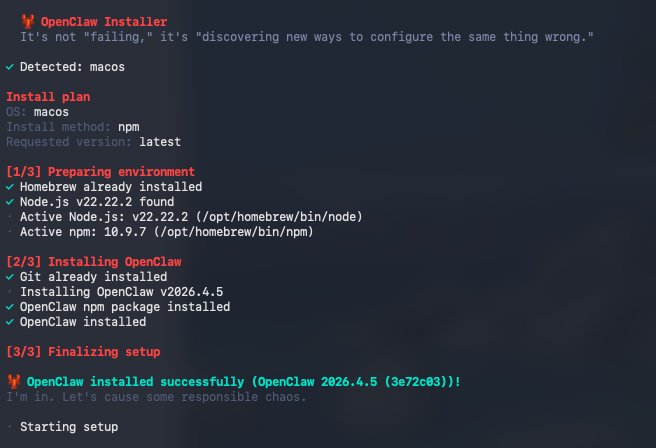
ターミナルで以下のコマンドを実行するだけで、Node.jsのインストールも含めてすべて自動でセットアップされます。
curl -fsSL https://openclaw.ai/install.sh | bash画面にインストールの進行状況が表示されます。Node.jsがすでにインストールされている場合はスキップされ、そのままOpenClawのインストールに進みます。
初期設定(オンボーディング)
インストール完了後、そのままオンボーディング(初期設定)が始まります。基本的にはプロンプトの質問に答えていくだけで完了します。
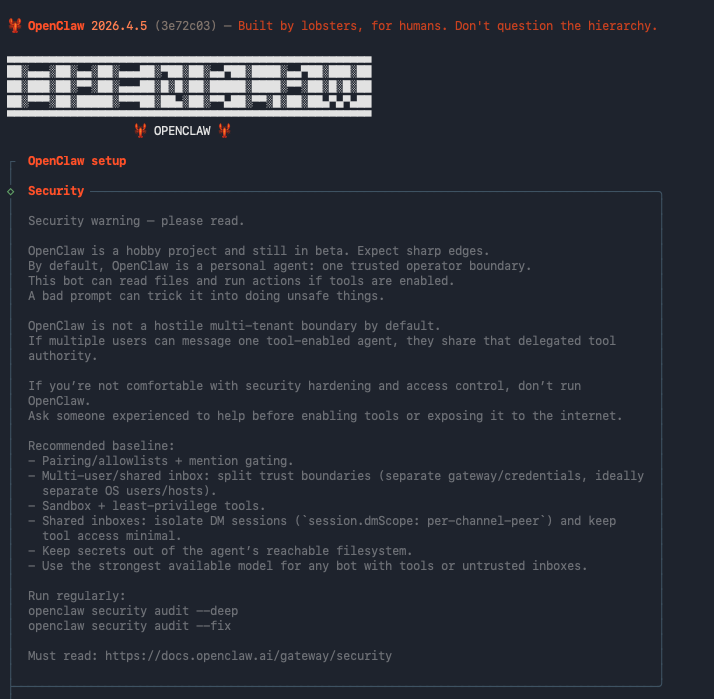
① 利用規約への同意
内容を確認のうえ、Yes を選択して進みます。
◆  I understand this is personal-by-default and shared/multi-user use requires lock-down. Continue?
│  ● Yes / ○ No
② オンボーディングモードの選択
QuickStart を選択します。詳細な設定は後から openclaw configure コマンドで変更できるため、まずはこちらで進めるのがおすすめです。
◆  Onboarding mode
│  ● QuickStart (Configure details later via openclaw configure.)
│  ○ Manual
③ LLM(AIモデル)の選択
利用するLLMプロバイダーを選択します。OpenAI・Anthropic(Claude)・Google・Ollama(ローカル)など、30以上のプロバイダーから選べます。
本記事では OpenAI Codex を選択します。
◆  Model/auth provider
│  ...
│  ● OpenAI Codex
│  ...
モデルを選択後、APIキーの入力または認証を行えば設定完了です。
注意:ClaudeはProなどのサブスクリプション契約では利用できません。OpenClawでClaudeを使いたい場合は、Anthropic APIのAPIキーが別途必要です。
完全無料で構築したい場合は、OllamaなどでローカルにLLMを立ち上げる方法もあります。詳しくはこちらの記事をご参照ください。
④ チャットツールの選択
OpenClawへの指示はチャットツール経由で行います。本記事では Discord (Bot API) を選択します。
◆  Select channel (QuickStart)
│  ...
│  ● Discord (Bot API) (configured)
│  ...
選択後にBotトークンの入力を求められるので、事前にDiscordのDeveloper Portalで取得したトークンを貼り付けます。
Discord Botの作成はこちらを参照


Configure Discord channels access?
Yes を選択
Discord channels access
専用サーバーで利用する場合、特に隠したいチャンネルが無ければOpen (allow all channels)
⑤ Web検索サービスの選択
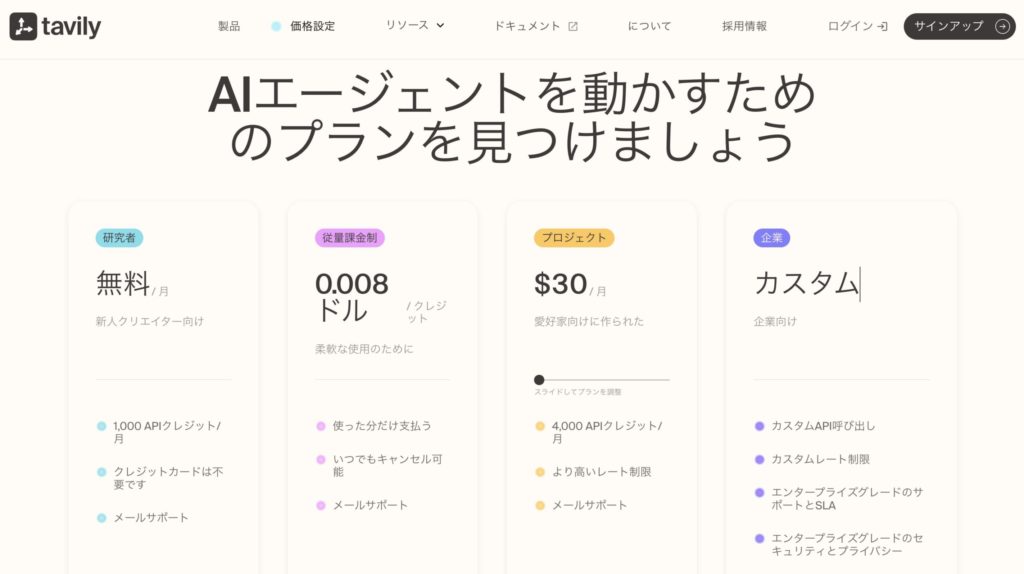
エージェントがWeb検索を行う際に利用するサービスを選択します。ここでは無料枠が充実している Tavily Search を選択します。
Tavilyはアカウント登録だけで月1,000回まで無料で利用でき、クレジットカードの登録も不要です。
◆  Search provider
│  ...
│  ● Tavily Search (Structured results with domain filters and AI answer summaries)
│  ...
選択後APIの入力を求められるので、Tavilyから払い出されたAPIキーを入力します。
⑥ Skill設定
Skillとは、OpenClawの機能を拡張するモジュールです。ファイル操作・コード実行・外部サービス連携など、用途に合わせてあとから追加できます。
初回は必要なSkillがわからないことも多いため、今回はスキップします。
◆  Configure skills now? (recommended)
│  ○ Yes / ● No
⑦ Hooks設定
Hooksとは、/new や /reset などのエージェントコマンドが実行されたタイミングで、あらかじめ登録した処理を自動実行する仕組みです。
Hooks let you automate actions when agent commands are issued.
エージェントへのコマンド実行をトリガーに、処理を自動化できる機能です。
Example: Save session context to memory when you issue /new or /reset.
例:/newや/resetコマンドを打ったとき、会話の文脈をメモリに自動保存する。
Learn more: https://docs.openclaw.ai/automation/hooks
たとえば「会話をリセットしたとき、セッションの内容を自動でファイルに保存する」といったことが可能になります。TypeScriptを使って独自の処理を追加することもできます。
今回はスキップします。選択は半角スペースキー、確定はEnterです(日本語入力の場合はShift+スペースで選択)。
◆  Enable hooks?
│  ◼ Skip for now
│  ◻ 🚀 boot-md
│  ◻ 📎 bootstrap-extra-files
│  ◻ 📝 command-logger
│  ◻ 💾 session-memory
⑧ 起動方法の選択
最後に起動方法を選択します。Hatch in TUI (recommended) を選べばターミナル上でそのまま会話を開始できます。
◆  How do you want to hatch your bot?
│  ● Hatch in TUI (recommended)
│  ○ Open the Web UI
│  ○ Do this later
設定完了
これでOpenClawのセットアップは完了です。
ターミナル上でそのままAIエージェントと会話ができるほか、連携したDiscordのチャンネルからも同様に指示を出すことが可能になっています。

次のステップとして、SkillやHooksの設定を追加することで、エージェントの活用範囲をさらに広げることができます。ぜひ試してみてください。