
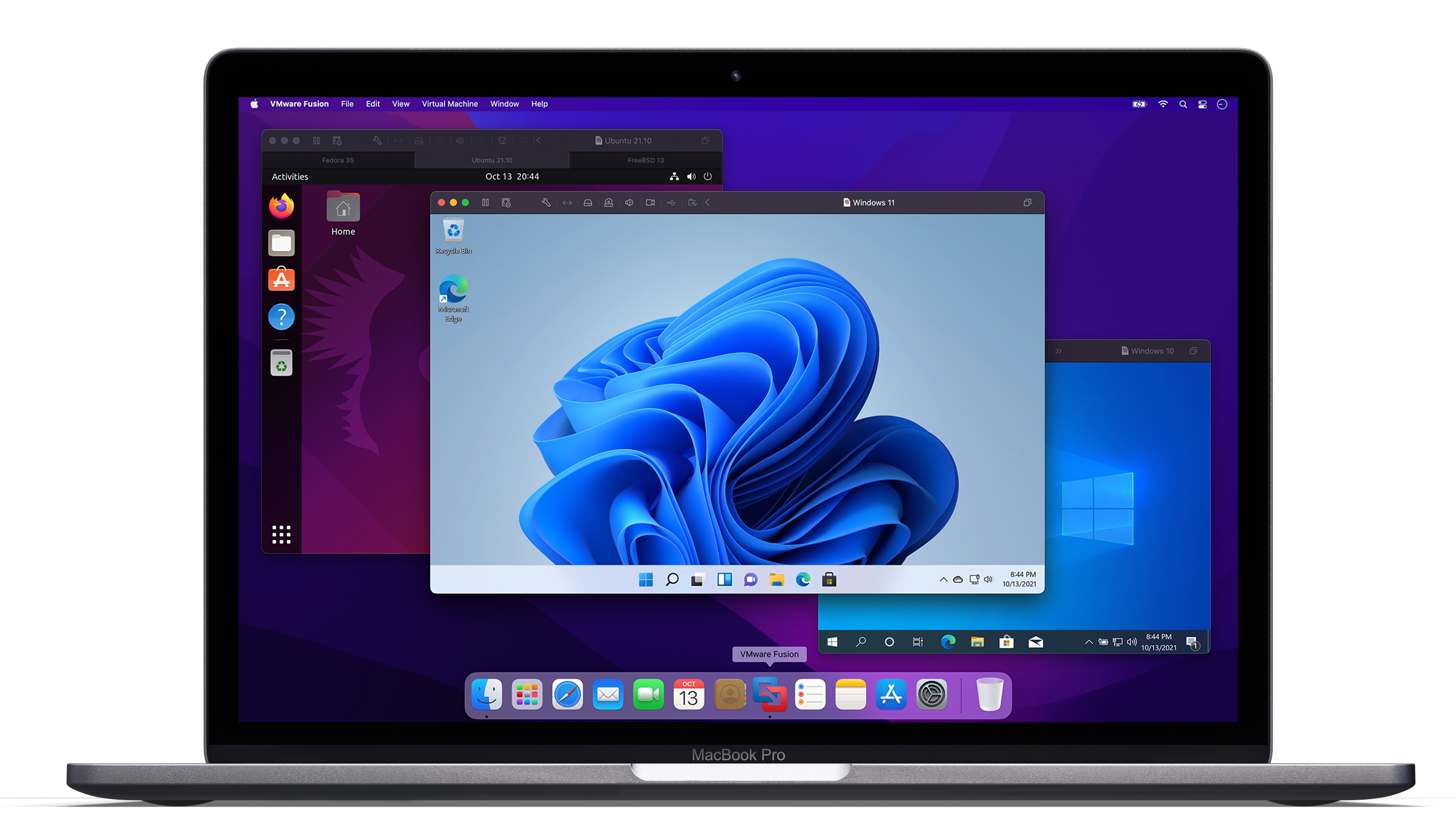
MacユーザーでもたまにWindowsを使いたいと思う場面がある方もいるのではないでしょうか?
しかし、M1などAppleシリコン系のCPU搭載MacではBoot Campが利用できなくなりました。
代替となる有料の仮想化ソフトもありますが、今回この記事では無料で利用が可能となり話題のVMware Fusionを使ってWindows環境を構築する方法を紹介します。
環境情報
PC:Mac Mini
プロセッサ:Apple silicon (M1以降)
OS:macOS Sonoma
メモリ:16GB推奨
この記事の内容はM1 Macでの実証結果になりますが、M2など他のAppleプロセッサでも変わりません。
VMware Fusionの準備
まずはVMware Fusionの設定から始めていきます。
VMware Fusionのダウンロード
まずはBroadcomのサイトからVMware Fusionをダウンロードしていきます。


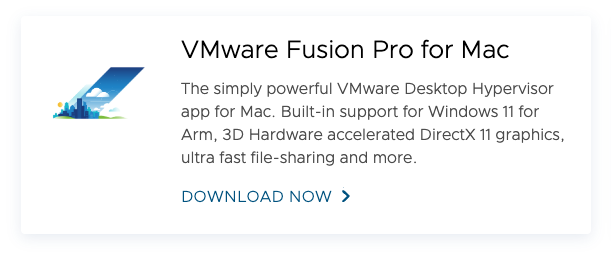
トップページからダウンロードページへ進みます。
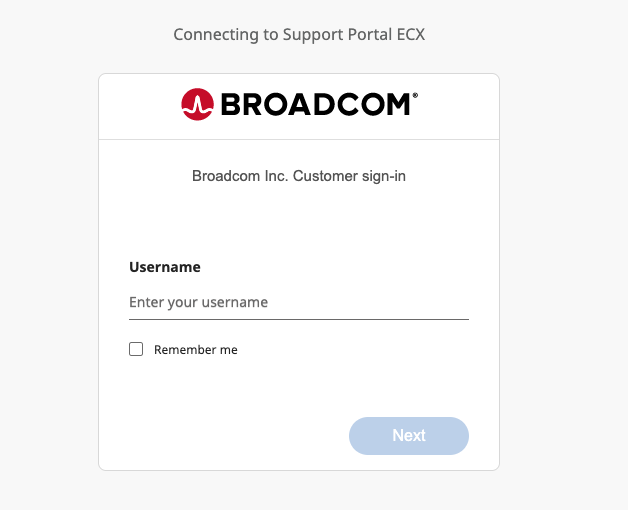
ダウンロードにはBroadcomのアカウントが必要となります。持っていない方は、ここでまずはアカウント作成を行ってください。
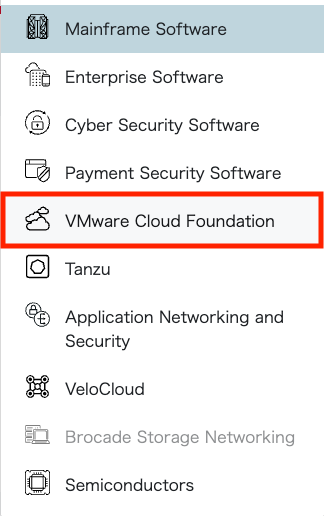
アカウント情報を入力しログイン後のページの右上のリストか「VMware Cloud Foundation」を選択します。
以下の画面に到達できない場合は、アカウント情報を入力しログインした状態で、再度トップのDownload Nowから進むと以下の画面へ遷移できます。

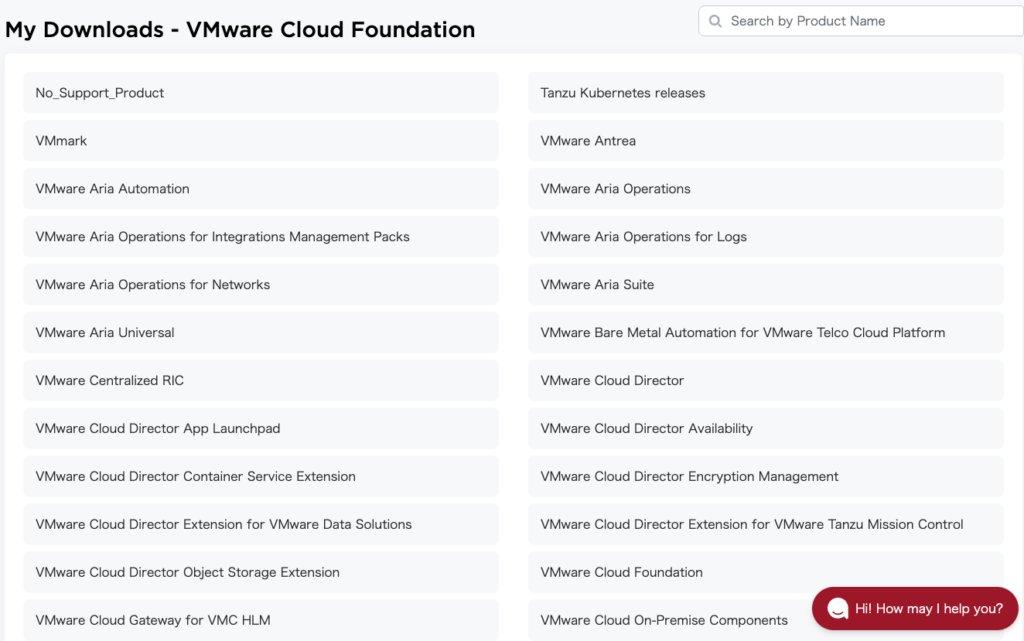
遷移した先のページで、表示されるリストの中から「VMware Fusion」を選択します。

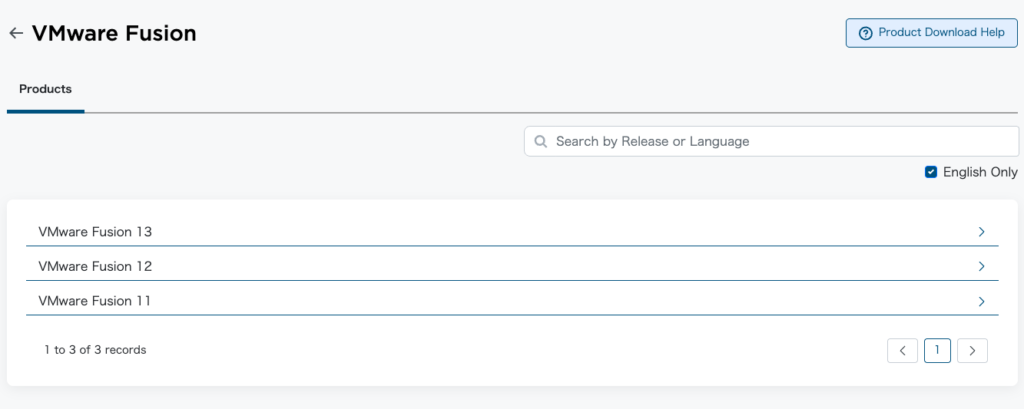
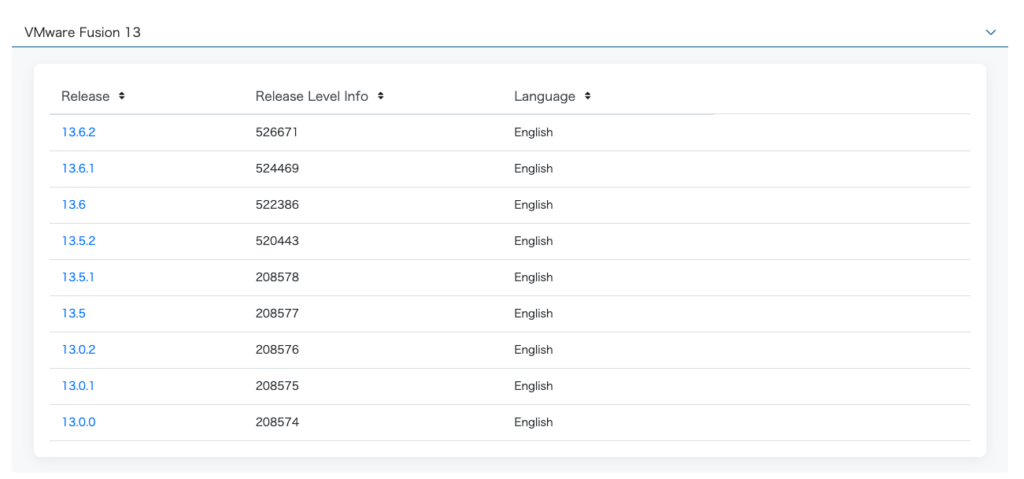
いくつかその時の公開バージョンがありますが、今回はこの中から最新を選択していきます。
選択先のページでは利用規約の同意にチェックをつけ、ダウンロードへ進みます。

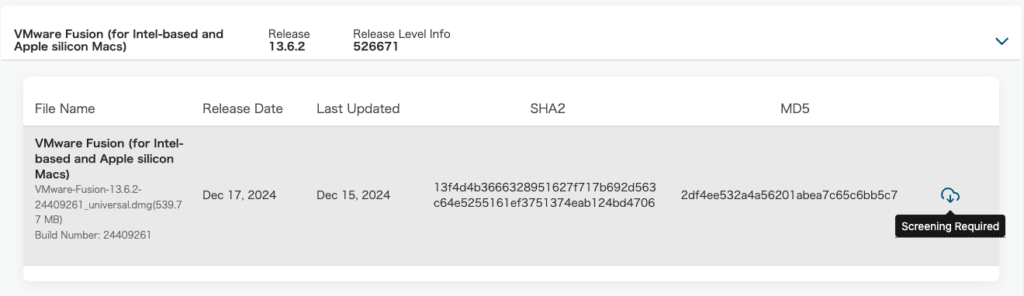
ダウンロード前に追加で情報入力が必要となる旨のポップアップが表示されるので、「Yes」を押下します。

入力必須項目全てを入力しSubmitボタンを押下します。

再度ダウンロードのページへ戻るので、同じくダウンロードボタンを押すとダウンロードが実行されます。
VMware Fusionインストール
次にVMware Fusionのインストール設定を進めていきます。
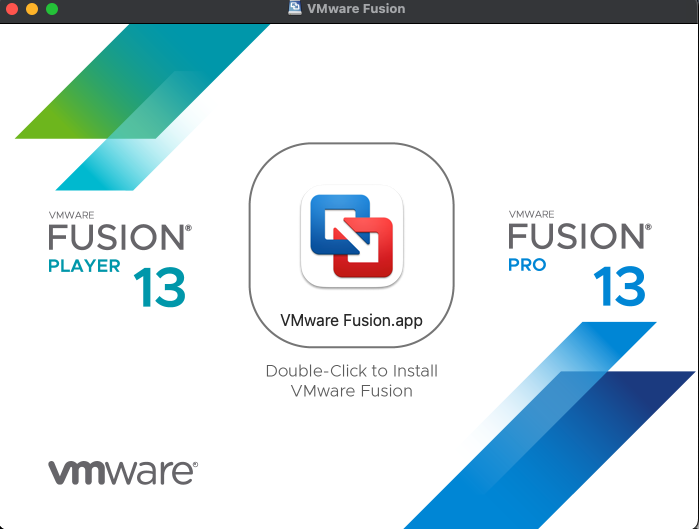
まず、ダウンロードしたインストールファイルを実行し、表示される真ん中のVMware Fusionをダブルクリックします。
条項を確認し同意します。

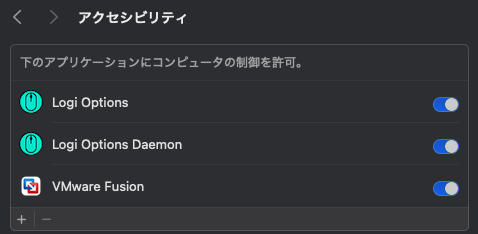
アクセシビリティの許可を求められるため、許可します。
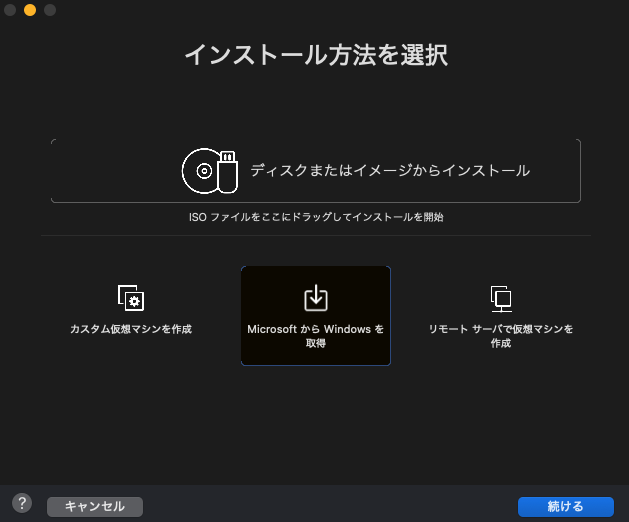
今回は以下のケースを想定しインストールを進めます。
・インストール用のISOファイルなし
・Windowsライセンスプロダクトキーなし
真ん中の「MicrosoftからWindowsを取得」を選択し続けるを押下します。
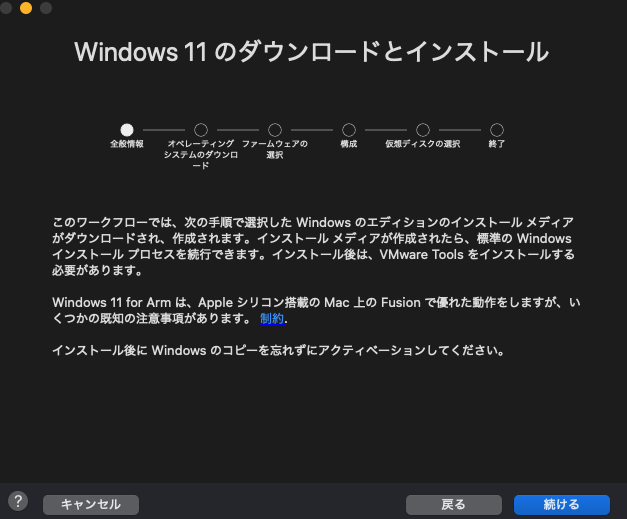
WindowsEditionは「Professional」、Languageは「Japanese」を選択しダウンロードボタンを押下します。
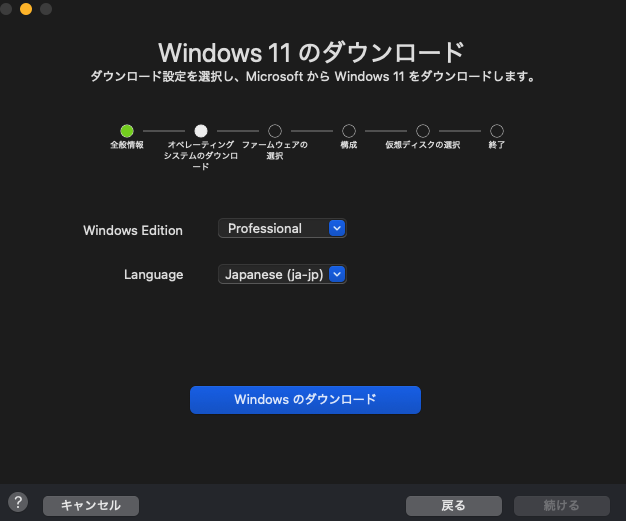
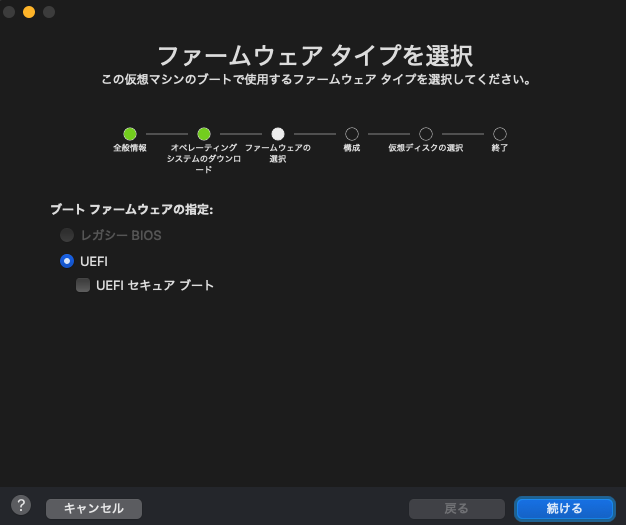
ダウンロード完了後は次へ進み、ファームウェアタイプの選択へ進みます。基本はそのままで「続ける」を押下します。
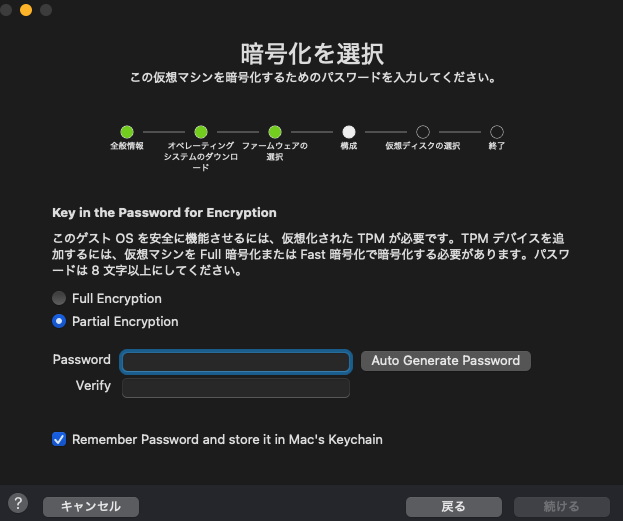
データを暗号化するためのパスワードを入力します。
「新しい仮想ディスクを作成」のまま続けるを押下します。ここでは容量は64GB固定ですが、あとで変更することが可能です。
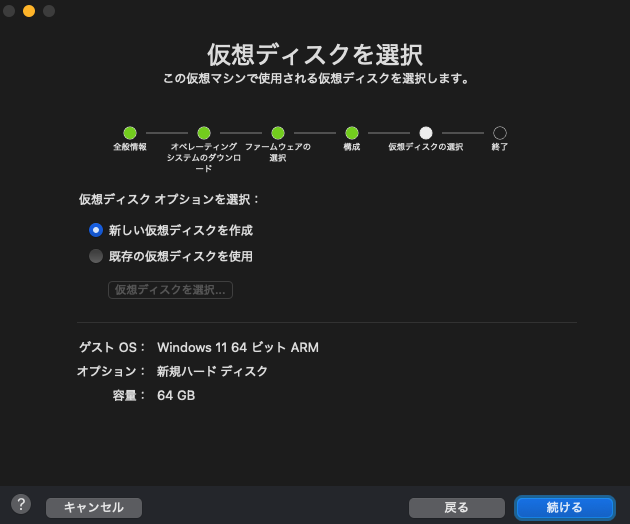
ディスク容量の64GBは最低の設定です。後からの設定では容量を増やすことはできますが、減らすことはできないので注意が必要です。ただし、いきなり最大容量がMacのSSDから利用されるわけではないので、データ容量を管理しながら利用していれば問題はないでしょう。
ここでもメモリ、CPUが固定で割り当てされていますが、こちらも後から変更可能です。
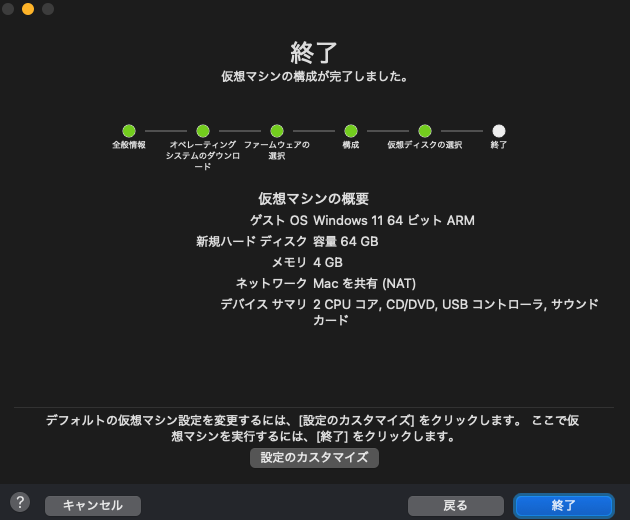
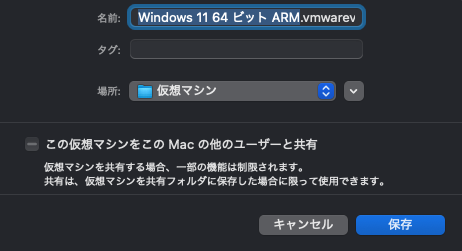
名前を決めて保存することでVMware Fusionのインストールは終わりです。
Windows11のインストール
ここからはWindowsの設定を始めていきます。
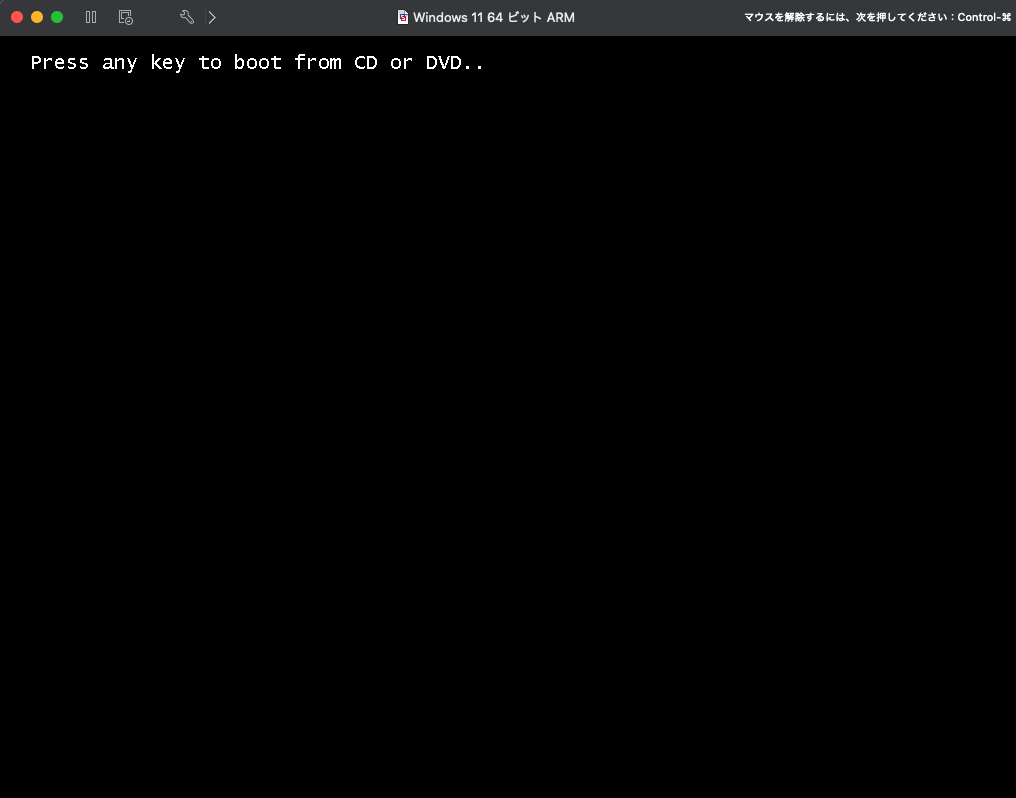
VMware Fusionの設定が終わると以下の画面が表示されるので、表示されている間に何かキーボードのキーを押してWindowsの設定メニューへ入っていきます。
もしキーを押し遅れてしまった場合はメニューの環境再起動を行えば、以下の画面を表示させることが可能です。
ここからは通常のWindowsセットアップメニューを進めていきます。特に説明は不要な方は読み飛ばしてしまっても問題ありません。
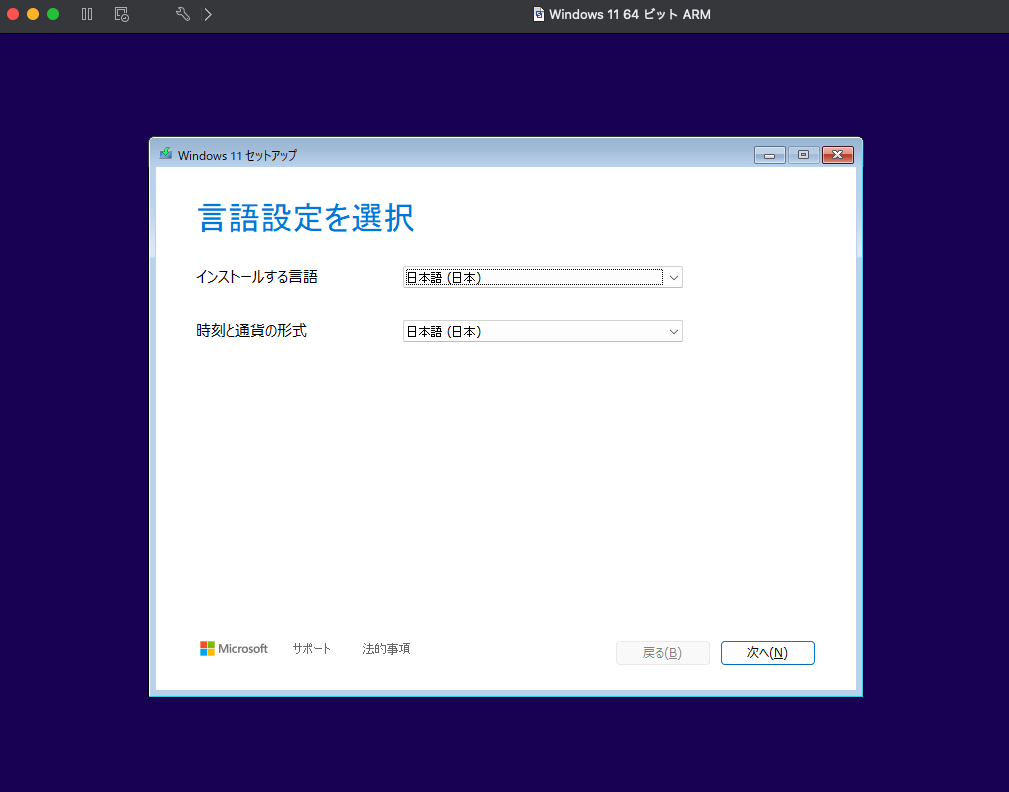
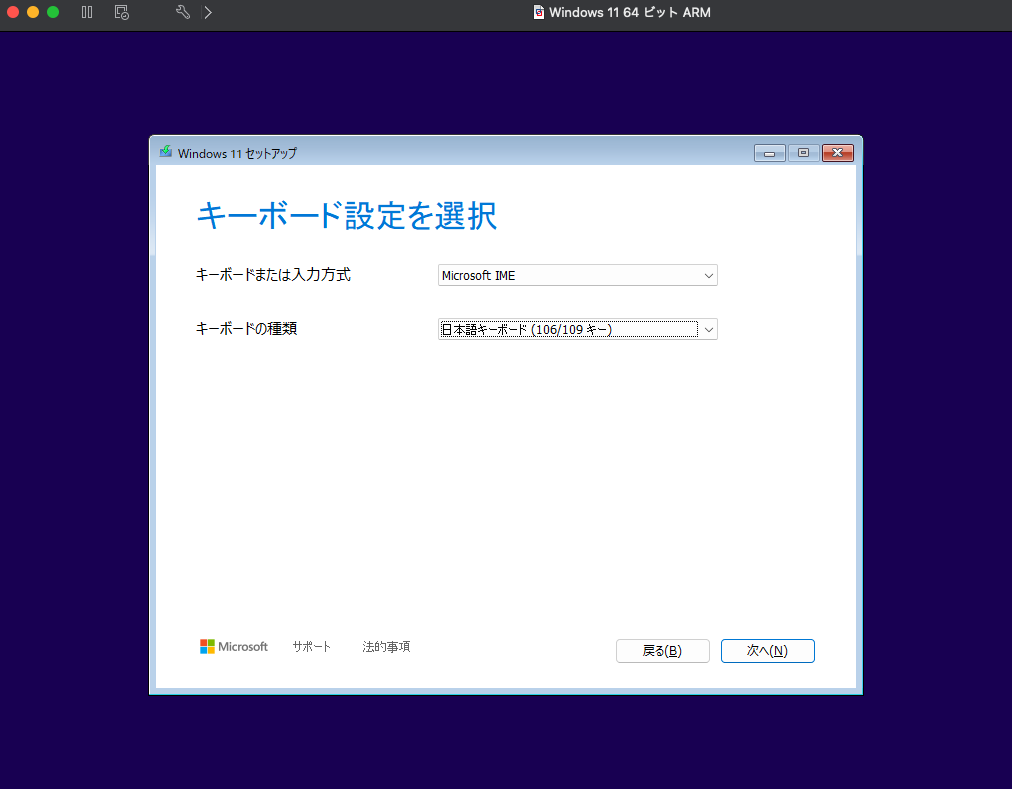
キーボードの種類は「日本語キーボード」を選択
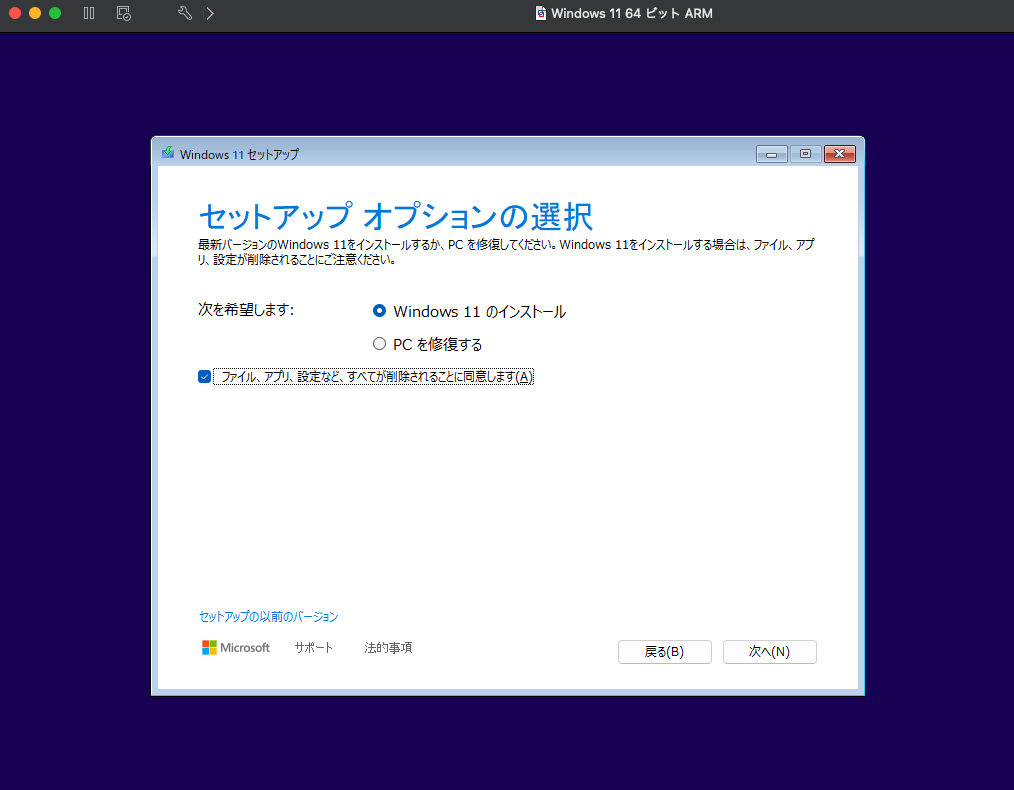
同意にチェックを入れる
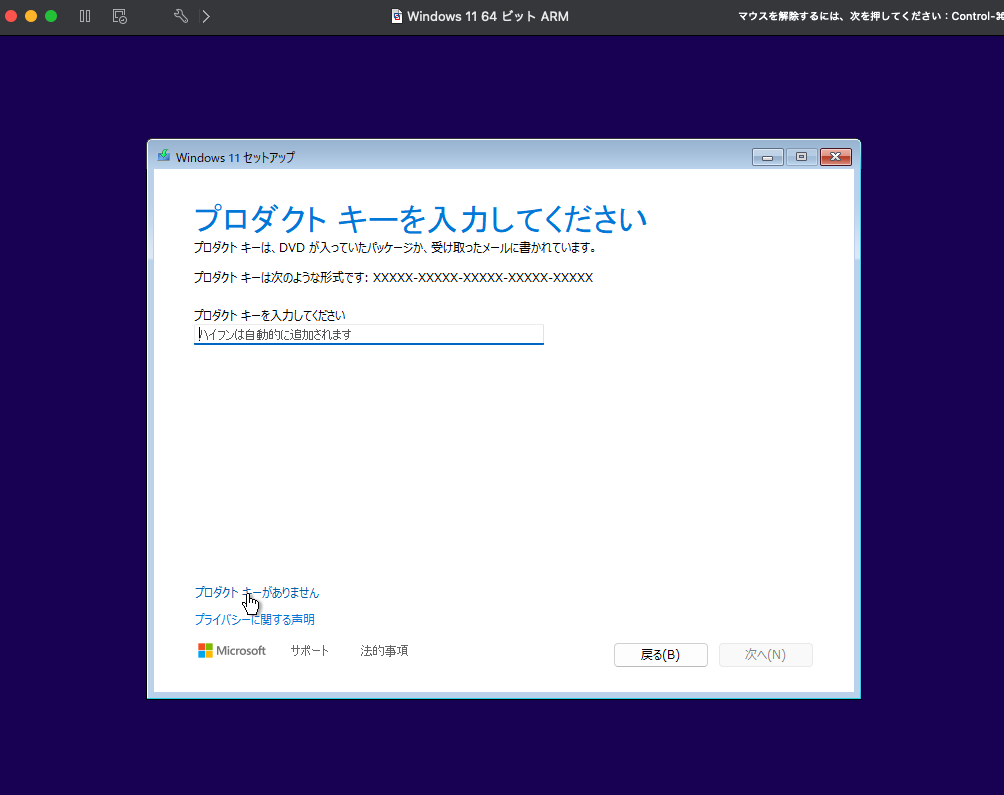
今回プロダクトキーはないので「プロダクトキーがありません」をクリックします。
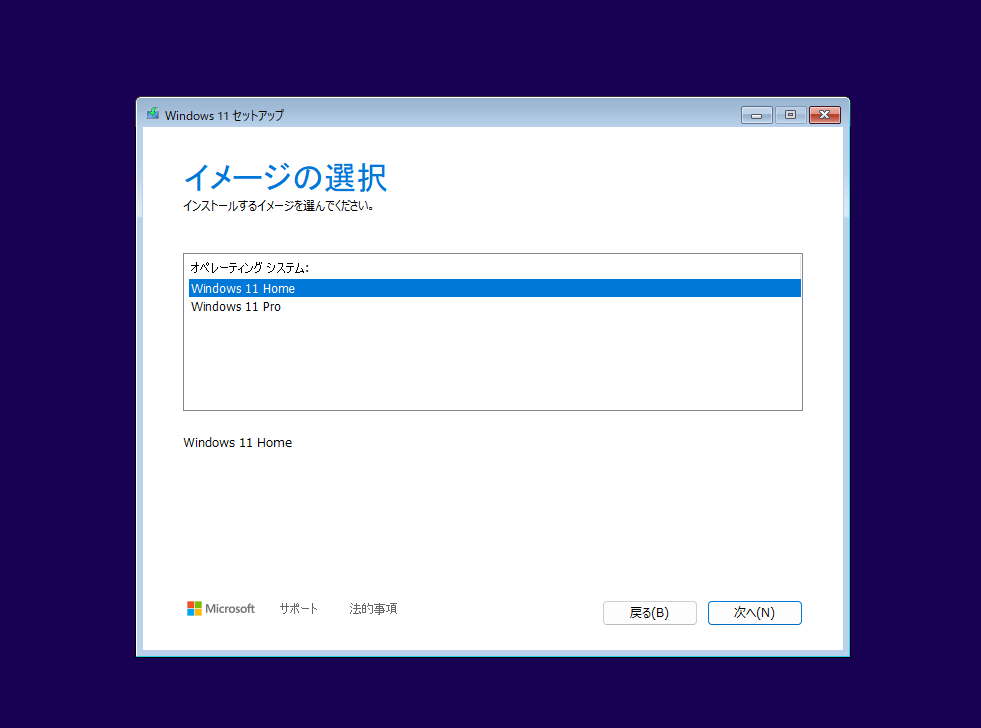
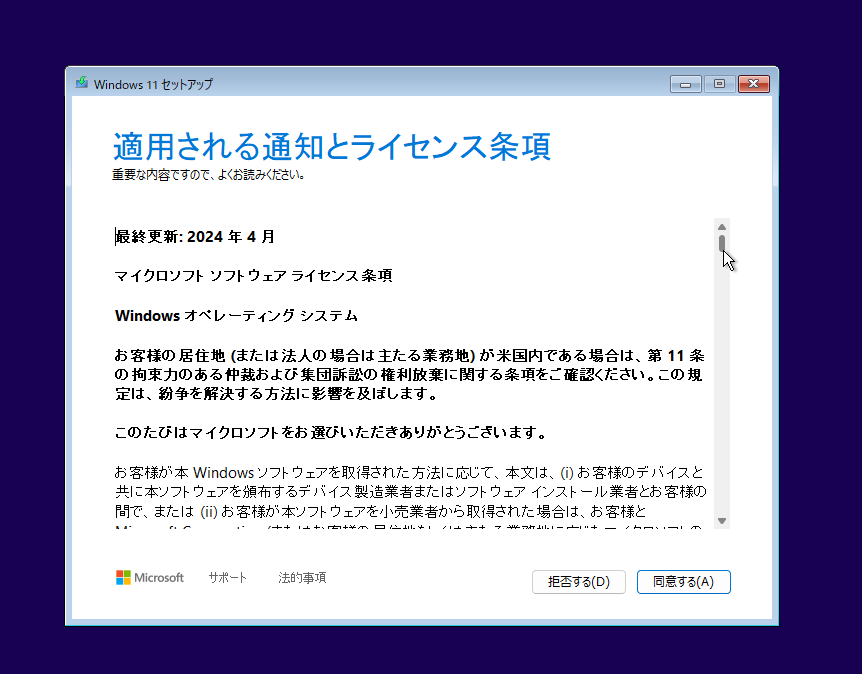
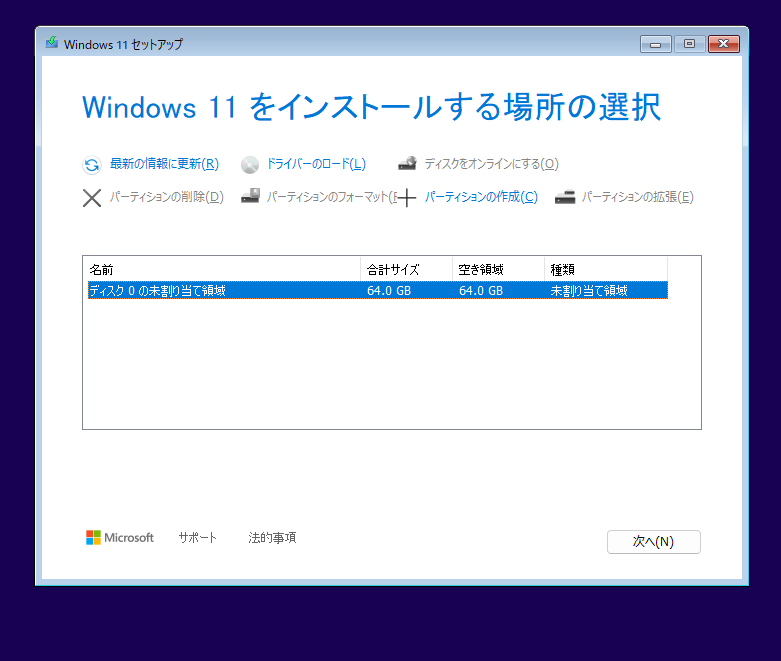
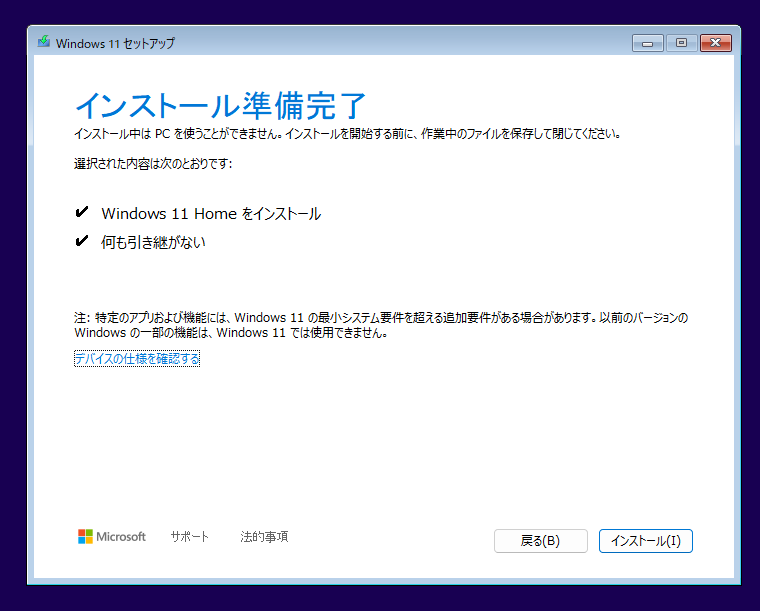
ここまで指示通りに対応すれば、Windowsのインストールが開始されます。
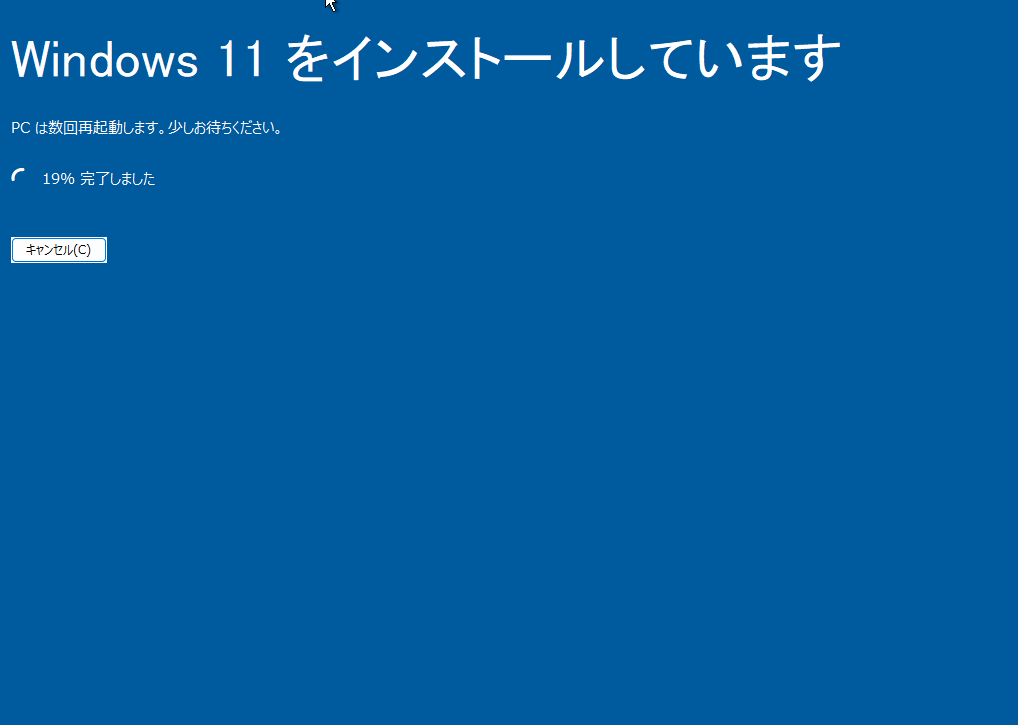
あとは通常のWindows初期設定をガイドに沿って行います。
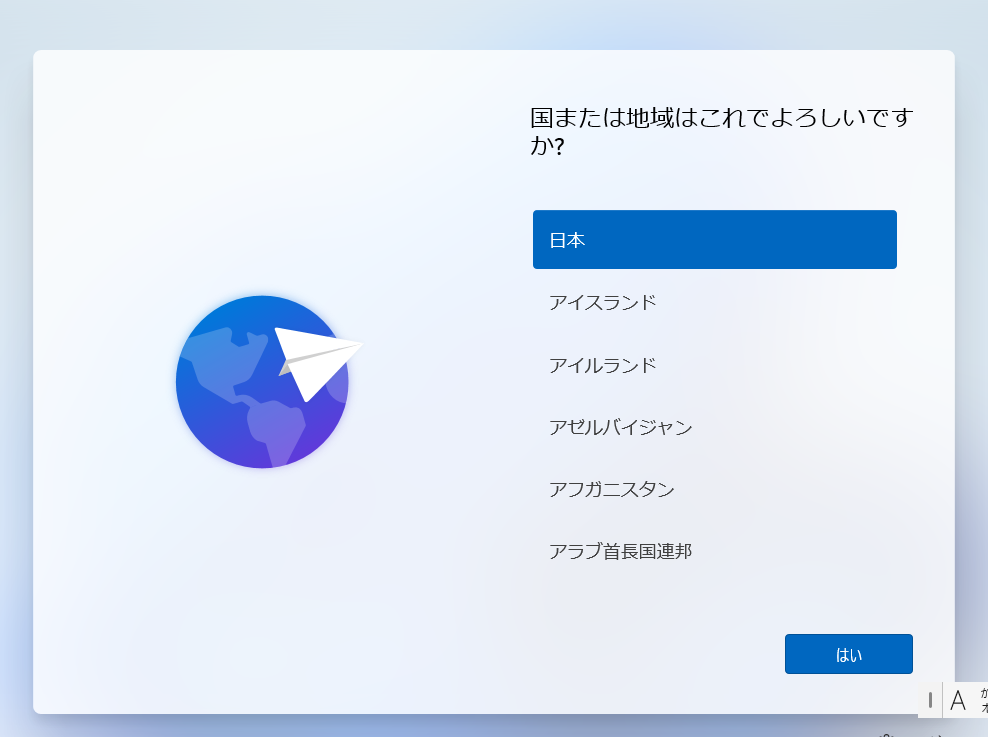
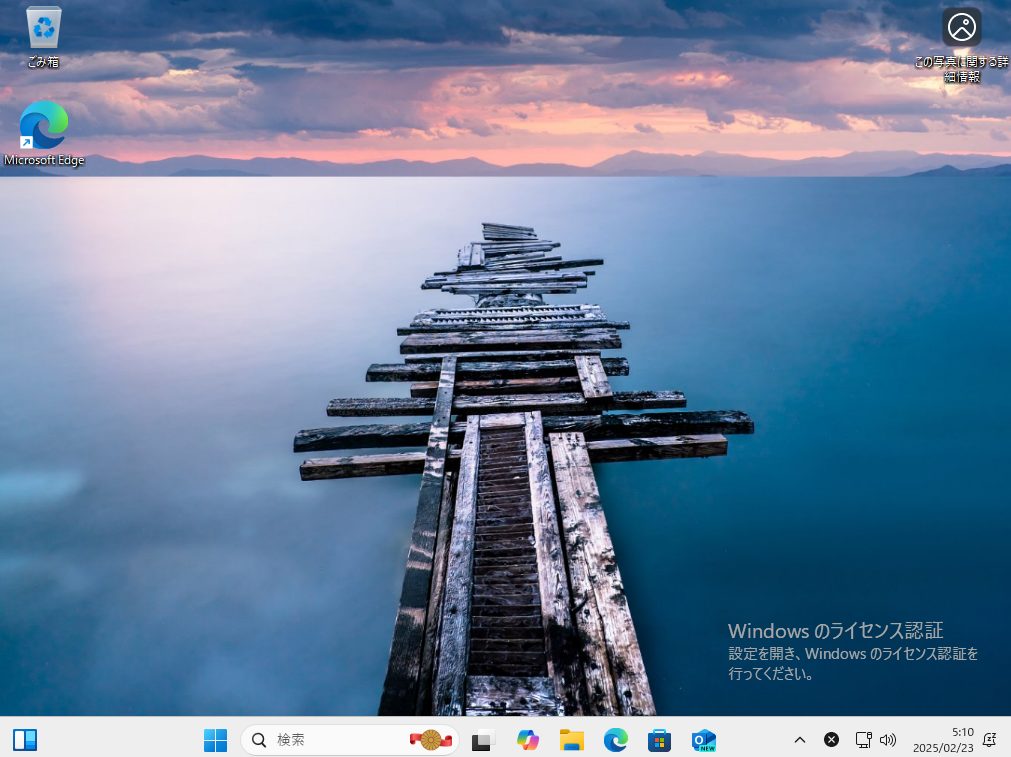
初期設定のガイドが全て終了すれば、Windowsのインストールは完了です。
今回はWindowsのラインセンスキーを入力していませんが、ライセンスキーをお持ちの方、後から購入した方は設定から登録すれば制限なくWindowsを利用することが可能です。
まとめ
AppleSilicon系のMacでも無料でWindows環境を作る方法を紹介しました。実際快適にWindowsを動作させるには、メモリーやストレージ容量などもそれなりに必要になりますが、必要最小限であればM1系のMacならどの機種でも簡単にWindows環境を構築できます。