
AUTOMATIC1111版Stable Diffusion Web UIでLoRAを利用し、希望するテイストの画像を生成したい人も多いのではないでしょうか。
この記事では、AUTOMATIC1111版Stable Diffusion Web UIでLoRAを利用する方法を説明します。
LoRAとは
LoRAとは「Low-Rank Adaptation」の頭文字をとったもので、このLoRAを使うことで、モデルデータだけでは再現できない(難しい)キャラクターや背景などを再現することが可能となります。
LoRAは、既存のモデルに追加情報を提供して学習させることで、プロンプト1つで特徴を簡単に呼び出せるようにする手法です。これにより、特定のキャラクター、背景、表情、構図、または画風を再現する画像を生成できます。
LoRAを使用するには、まず再現したい画像を複数枚集めます。次に、これらの画像をモデルに追加学習させます。学習が完了すると、プロンプト1つで画像の特徴を呼び出すことができます。
LoRAは、画像生成AIの可能性をさらに広げる強力なツールです。さまざまな種類の画像を生成するために使用でき、クリエイターやアーティストにとって貴重なリソースになる可能性があります。
LoRAの利用方法
AUTOMATIC1111版Stable Diffusion Web UIでLoRAを利用する方法を説明します。
LoRaファイルのダウンロード
まずLoRAファイルを入手する必要があります。
以下のサイトから様々なLoRAファイルがダウンロードできるので、欲しい好みのLoRA探してみてください。
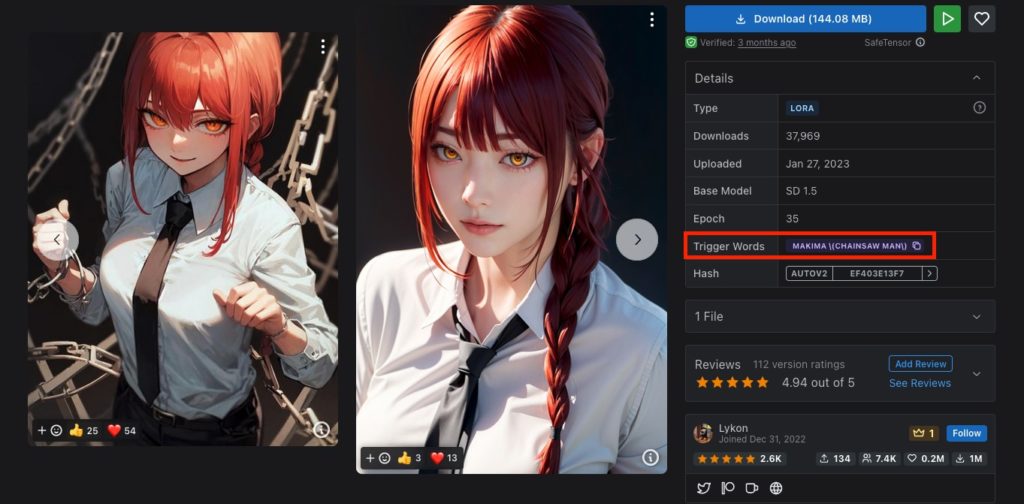
LoRAダウンロード時はトリガーワードも確認しましょう
LoRAファイルを発動するためには、トリガーワードと言われるものが必要になります。
LoRAのダウンロードページには「Trigger Words」の記載があるので、必ず確認しておきましょう。
ダウンロードしたLoRAファイルを配置
ダウンロードしたLoRAファイルは、Stable Diffusion Web UIの決まったフォルダ(stable-diffusion-webui/models/Lora )に格納します。
LoRAファイルを適用して画像を生成
それではLoRAを適用した画像を生成してみましょう。
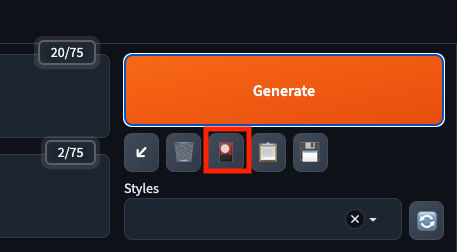
まずは通常通りWebUIを起動し、以下の花札のようなアイコンをクリックします。
花札アイコンをクリックすると以下のようなメニュータブが表示されるため、Loraタブをクリックします。
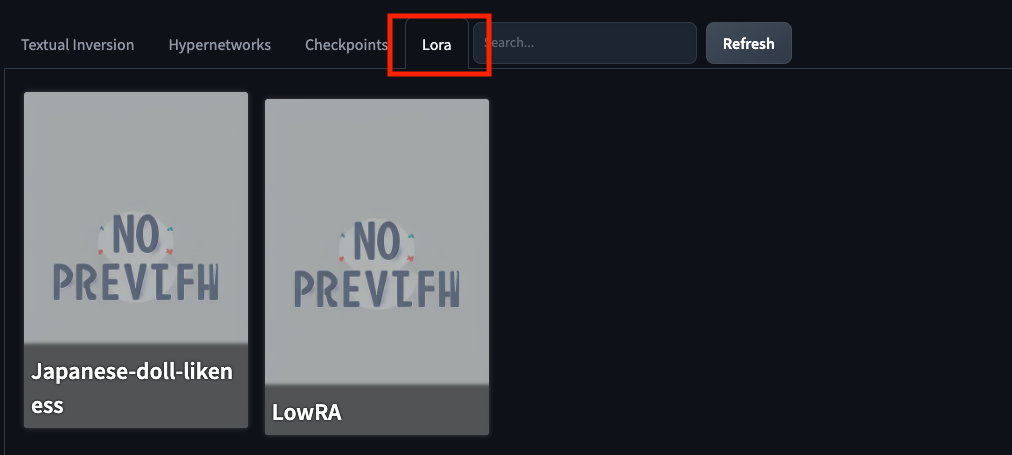
Loraタブをクリックすると、現在利用可能なLoRAファイル(WebUIのフォルダへ格納されているLoRAファイル)が表示されるので、利用したいLoRAを選択(クリック)します。
※もし何も表示されていないなら、「Refresh」ボタンをクリックしましょう。
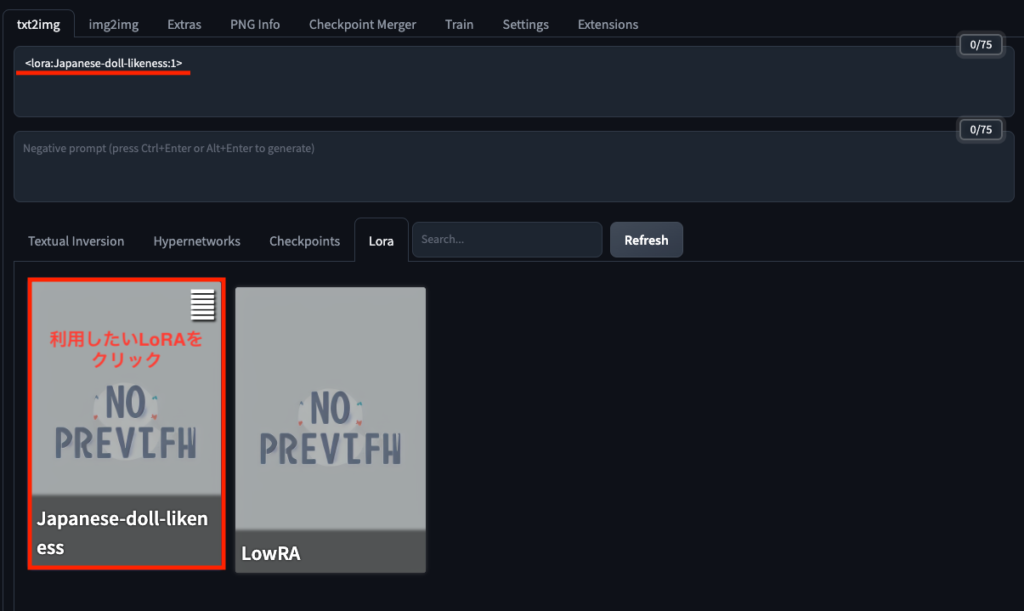
利用したいLoRAをクリックすると、上部のプロンプト部分にLoRAを有効化するワードが記載されます。
<lora:Japanese-doll-likeness:1>LoRA有効化ワードの「:」より右の数値により、モデルの適用度合を制御することが可能です。数値を「0.0~1.0」までの範囲で調整しながら、欲しい画像に近づけていきます。
あとは自分が作成したい画像となるようにプロンプトを追加し「Generate」ボタンで画像を生成します。
※トリガーワードを入れることを忘れないように!
LoRAを使うと簡単に欲しい画像に近づける
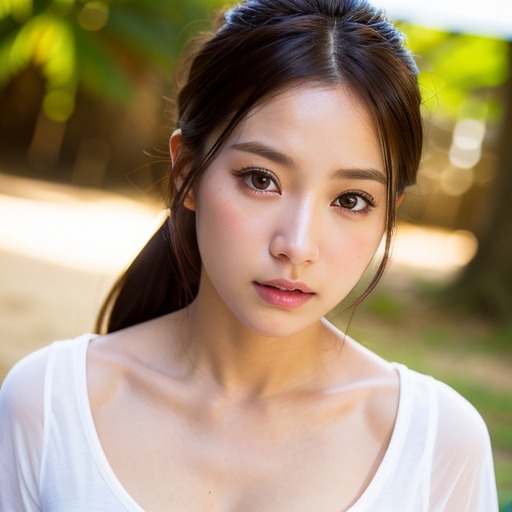
LoRAを使わずに欲しい画像を作らせるには、プロンプト作成にものすごい時間を使いながら、結果使っているモデルでは作成することができずに終わることも多々あります。
LoRAを使うことで、欲しい画像に簡単に近づけることができ、またLoRAも複数組み合わせ流こともできるため、よりバリエーション豊かな希望する画像を生成することが可能になります。