Stable Diffusionを利用するには、PCスペックが基準を満たしている必要があったり、Google Colaboratoryも有料プランを契約する必要があります。
しかし、今回紹介するClipDropを利用すれば、どんなPCでもブラウザからドラック&ドロップで画像生成や画像編集を無料で行うことが可能です。
この記事では、手軽でも強力なAIツール「ClipDrop」を紹介します。
ClipDropとは
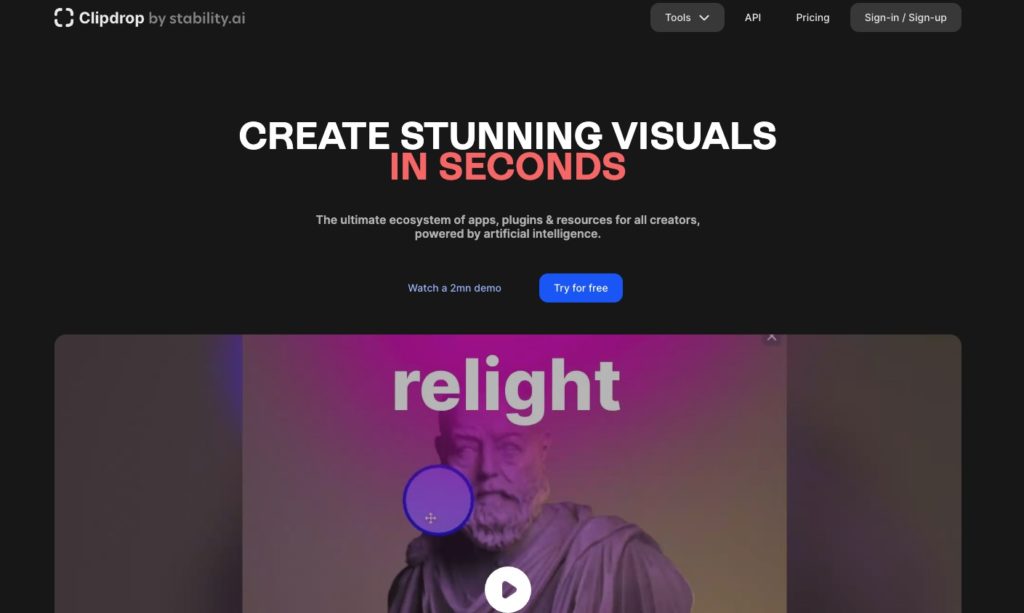
ClipDropは、AIを使用して画像を簡単に変更できるアプリです。ClipDropを使用すると、画像の背景を削除したり、オブジェクトを移動したり、画像にフィルターやエフェクトを追加したりでき、クリエイター、学生、ビジネスユーザーなど、さまざまなユーザーにとって便利なAIツールです。
ダウンロードやインストールなどは不要で、ブラウザ上で簡単な操作のみで画像を編集できます。
ClipDropはStable DiffusionをリリースしているStability AI社が提供しているサービスのため、Stable Diffusionによる高精度な画像編集が可能です。
Stability AIは、テキスト記述によって画像を生成するAI画像生成モデルの次期バージョン、Stable Diffusion XL(SDXL) 0.9を発表。Stability AIのウェブツールClipdrop、Stability AI API、DreamStudio画像生成アプリで2023年6月26日から利用可能となっています。
ClipDropの利用方法
ClipDropのサイトにアクセスし、まずはアカウントの作成を行います。
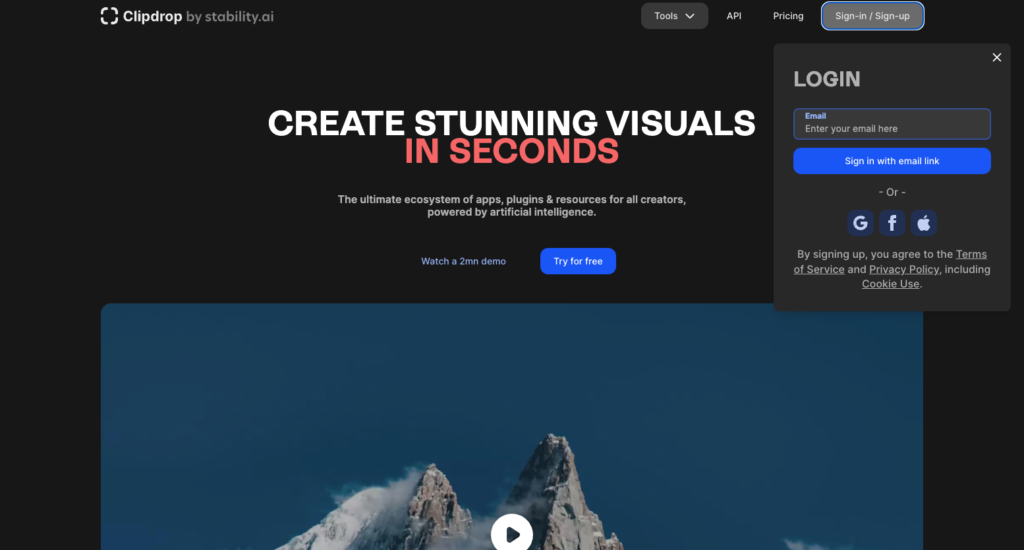
メールアドレスかGoogle、Facebook、Appleのアカウントでアカウント連携が可能です。
メールアドレスなど入力を行うと、確認のメールが届くので、メール内からサインインを行えば準備は完了です。
ClipDropでできること
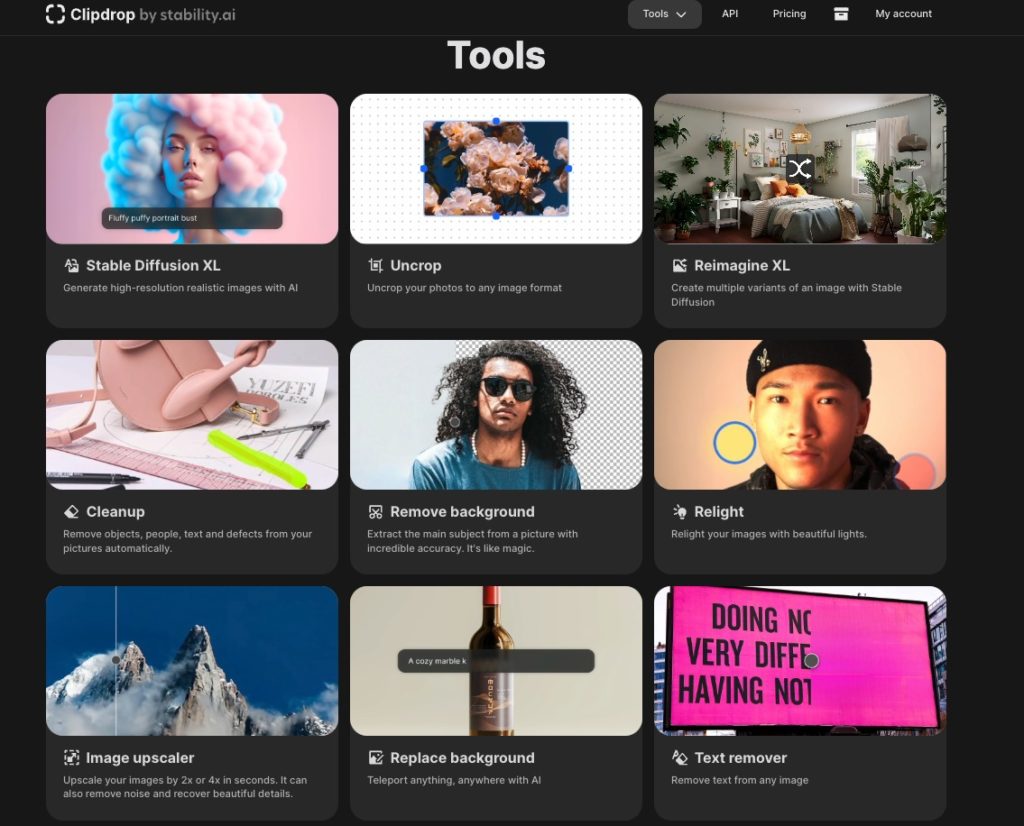
ClipDropでは9つのToolを利用することが可能です。
- Stable Diffusion XL(AIによる高解像度の現実的な画像生成)
- Uncrop(写真を任意の画像形式に変換)
- Reimagine XL(Stable Diffusionで画像の複数のバリエーションを作成)
- Cleanup(オブジェクト、人物、テキスト、欠陥を自動的に写真から削除します。)
- Remove background(信じられないほどの精度で画像から主要な被写体を抽出します。まるで魔法のようです。)
- Relight(美しい光で画像の明るさを調整します。)
- Image upscaler(数秒で画像を2倍または4倍に拡大します。ノイズを除去し、美しいディテールを回復することもできます。)
- Replace background(AIを使用して何でもどこでも転送します)
- Text remover(任意の画像からテキストを削除します)
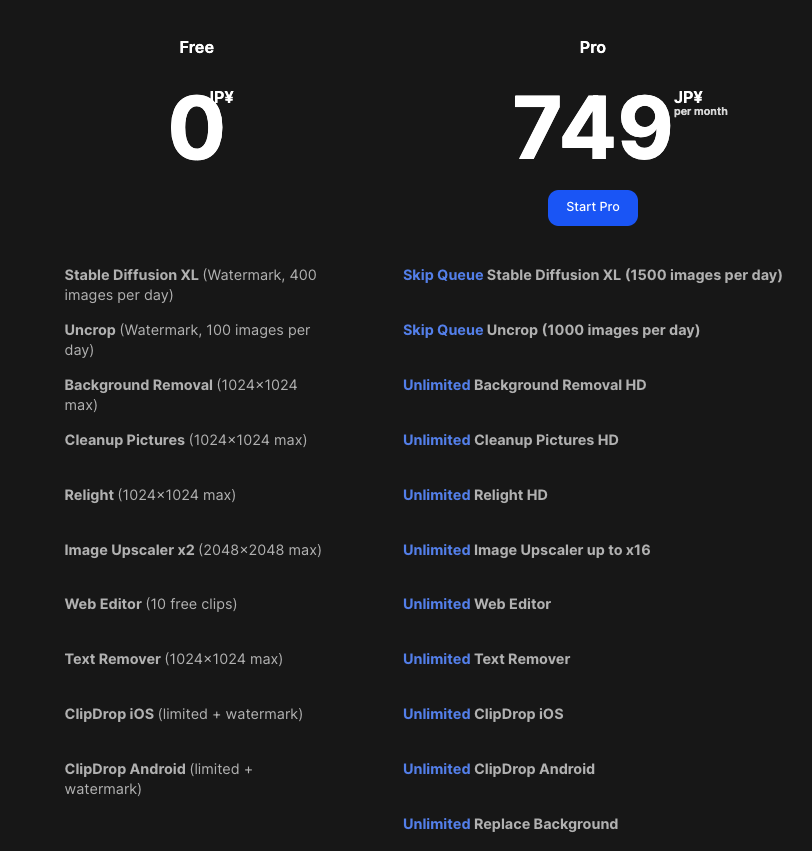
無料プランでは一部制限がありますが、基本利用においては十分使える設定となっています。また、有料版は月額1324円、年間支払いなら月額749円となっており、有料プランも比較的低価格な設定になっています。※2023年7月時点
基本的な利用方法
各Toolの基本的な使い方はとても簡単で、ドラッグ&ドロップなどで完結します。
Stable Diffusion XL
Stable Diffusion XLは簡単なプロンプトから、精度の高い画像を生成するToolです。
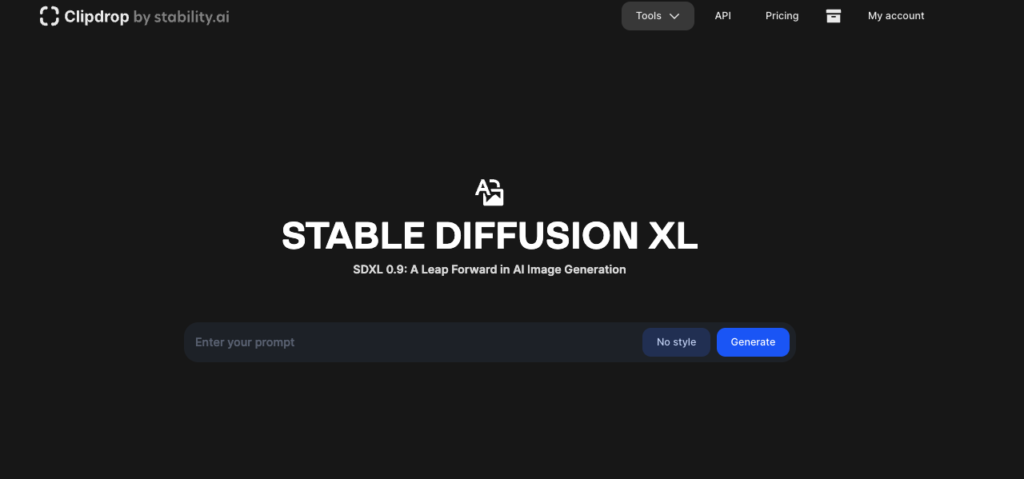
プロンプトの入力バーに生成したい画像に関するプロンプトを入力し「Generate」ボタンを押すと画像生成が始まります。
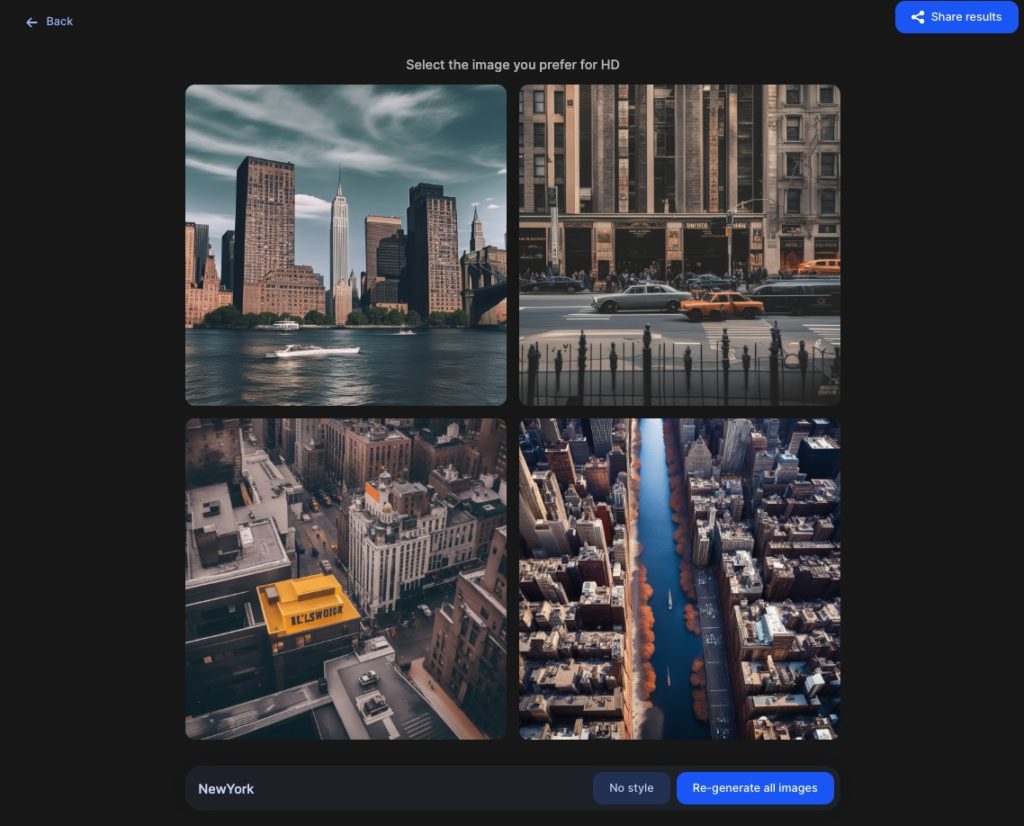
サンプルで「NewYork」の画像を生成しています。これまでのプロンプトでは、まさに呪文のように長い英語の説明が必要でしたが、このClipDropでは1ワードのみでもこれだけ綺麗な画像を簡単に生成することが可能です。
UNCROP
UNCROPは写真を任意のサイズに拡張し、拡張した部分をAIが補ってくれるToolです。
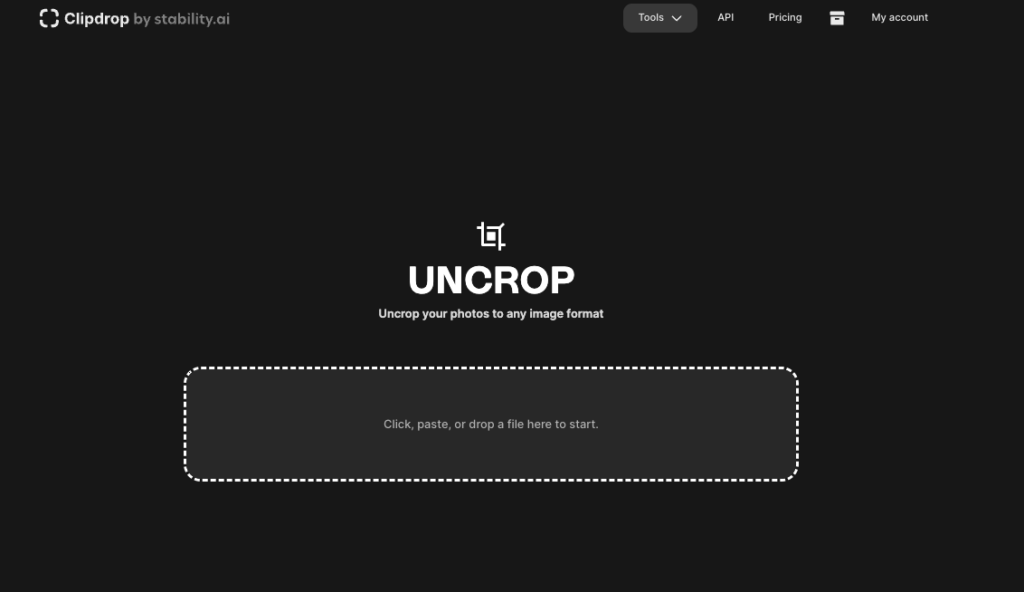
拡張したい画像を選択し、ドラッグ&ドロップします。
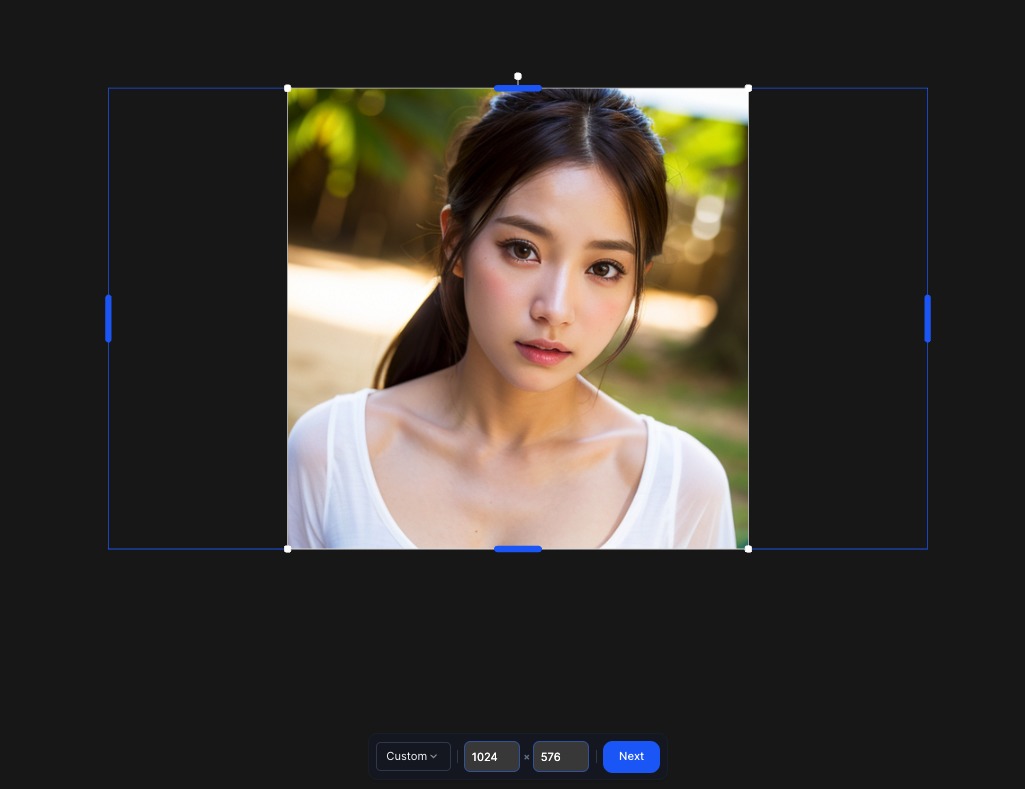
あとは選択した画像の縦横の青枠を好みのサイズに拡張し「Next」ボタンとクリックします。
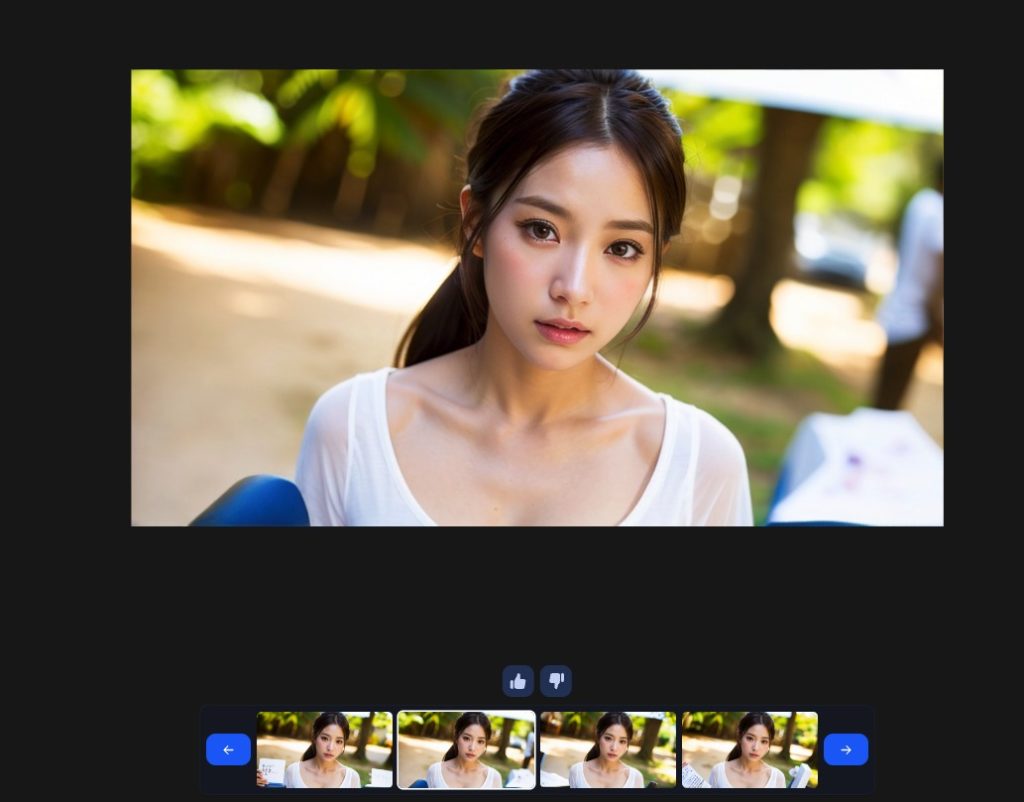
すると、拡張した部分をAIが想像し、違和感なくあたかも初めからあったかのように画像を編集してくれます。
Reimagine XL
Reimagine XLはお題となる画像を選択すると、その画像をベースとした違う画像を生成してくれるToolです。
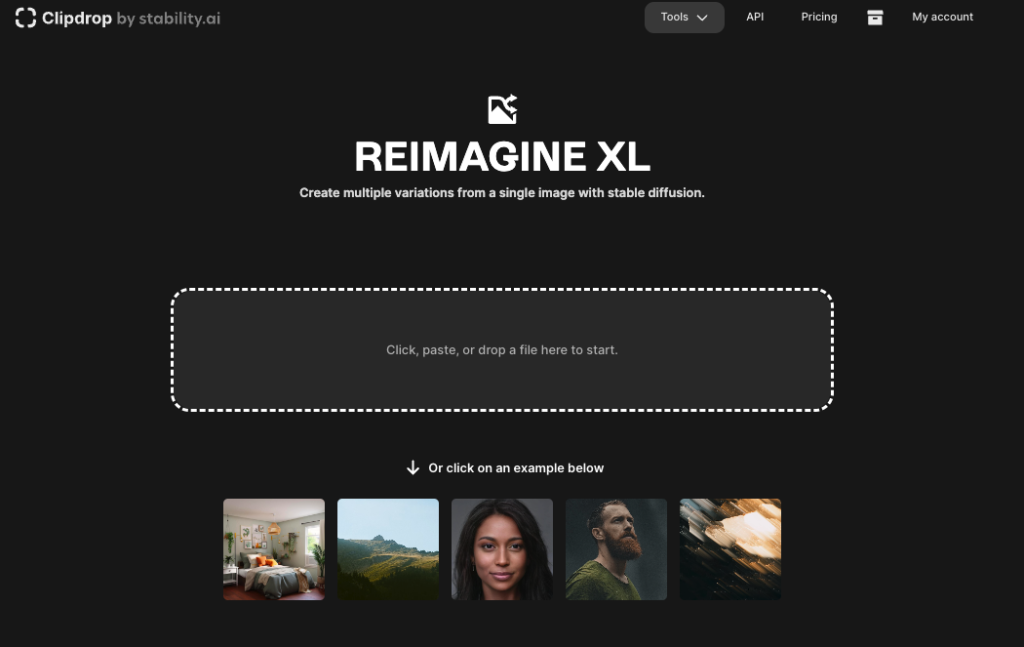
ベースとしたい画像を選択し、ドラッグ&ドロップします。

今回はサンプルのなかから画像を選択しましたが、選択した画像をベースとした似たような画像が3つ生成されました。
Cleanup
Cleanupは画像の選択した部分を自然な形で削除することが可能なToolです。
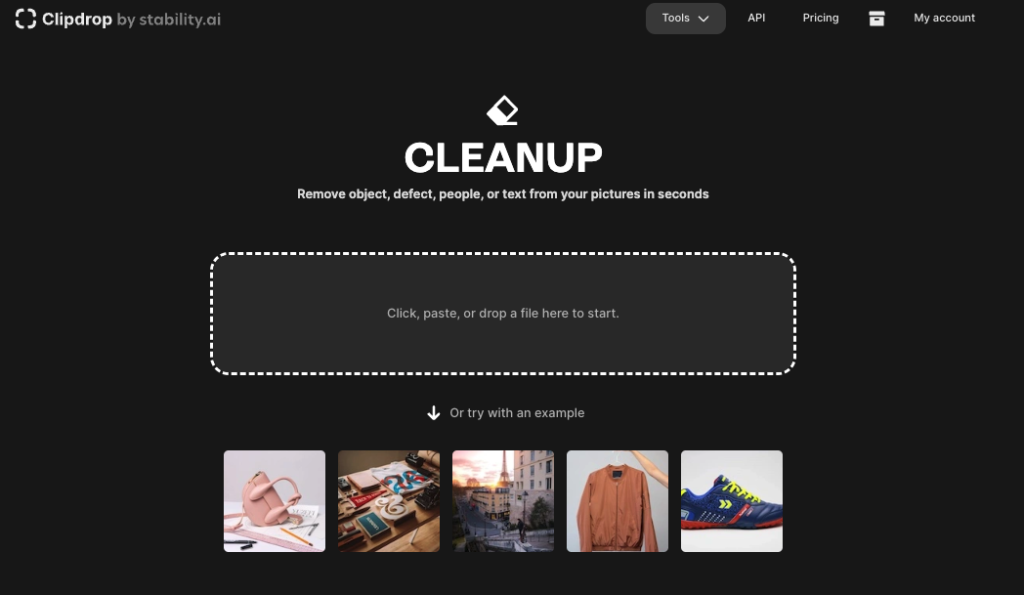
編集したい画像をドラッグ&ドロップします。
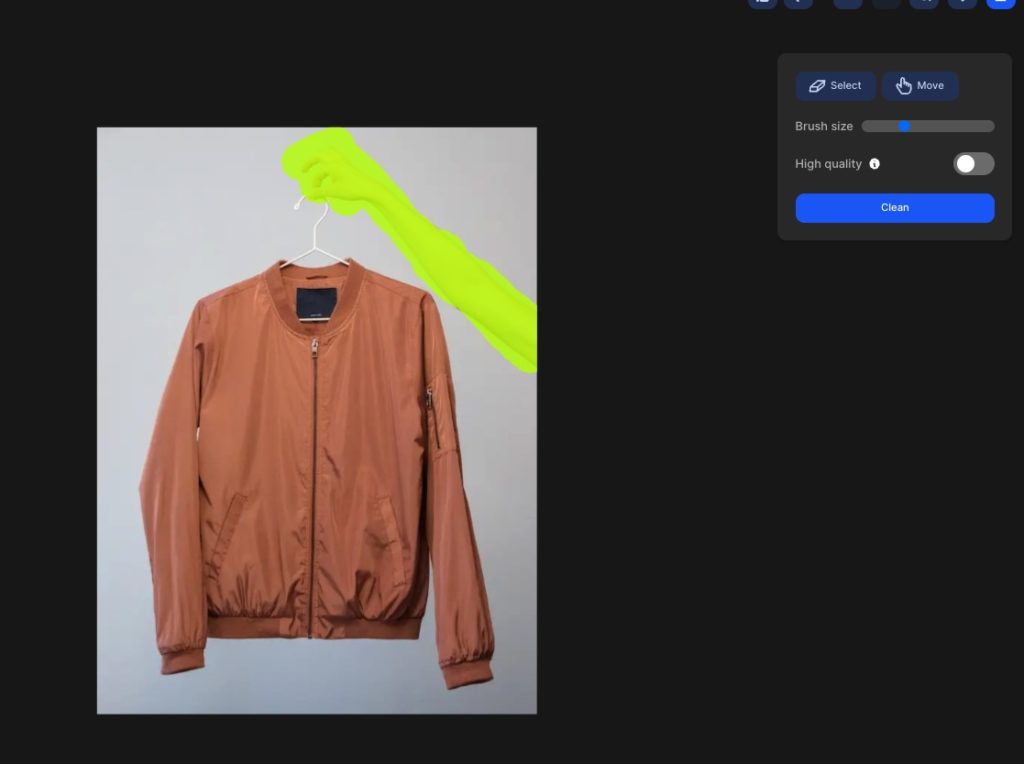
今回はサンプルのなかから画像を選択し、映り込んでいる手の部分を削除の対象とし、「Clean」ボタンをクリックします。
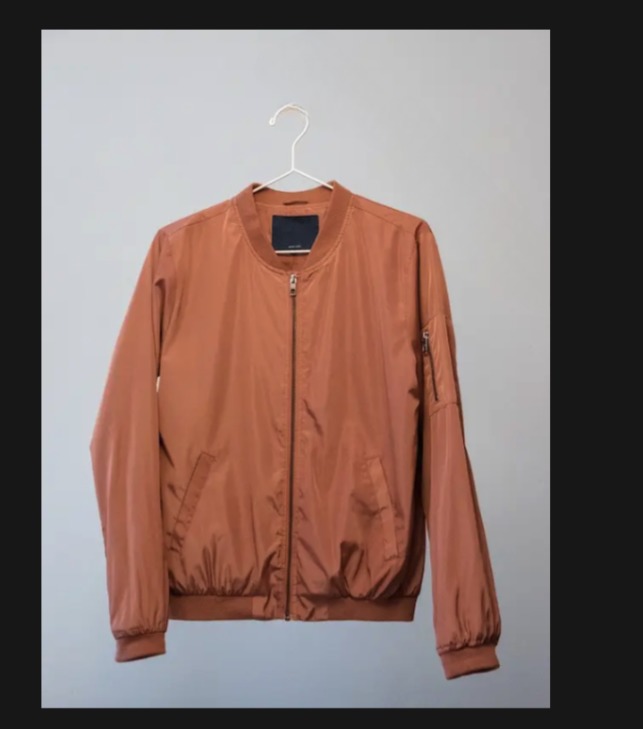
簡単に削除したい部分を消すことができました。
Remove background
Remove backgroundは被写体を残し、背景を削除することができます。
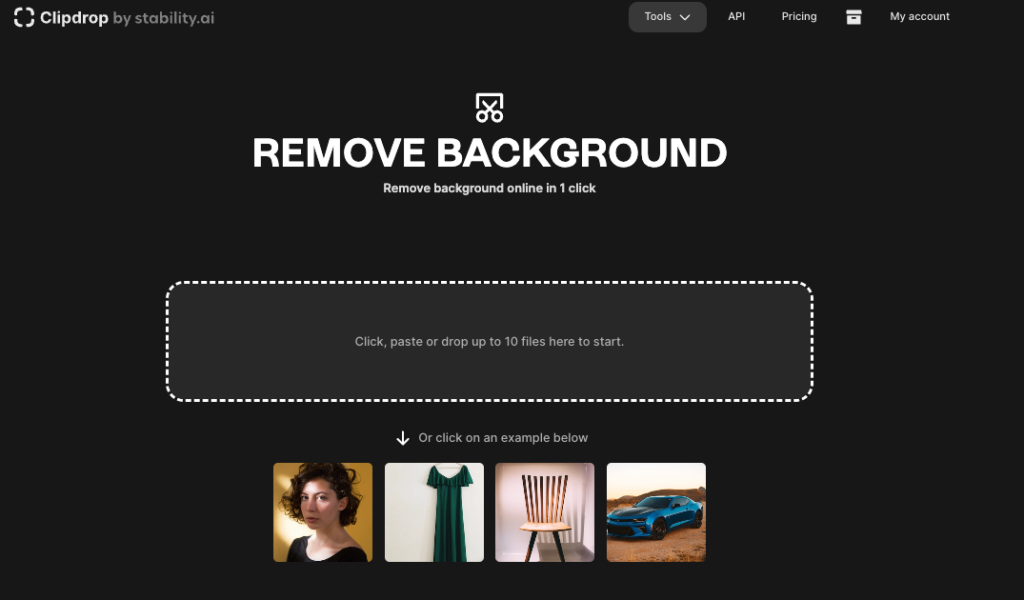
編集したい画像をドラッグ&ドロップします。
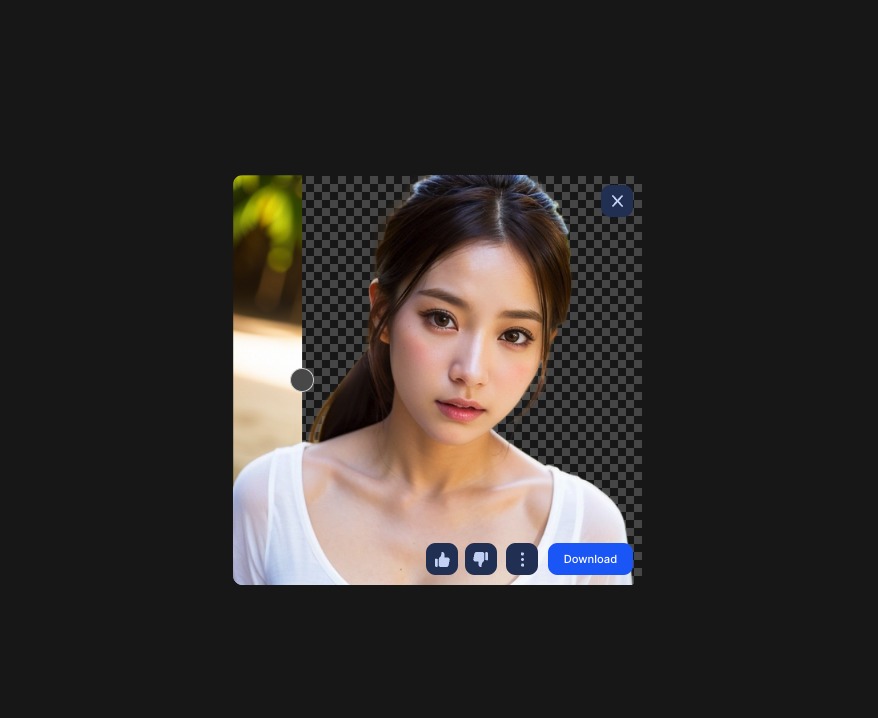
画像が読み込まれるとすぐに背景を削除できるようになります。背景の境目にある丸いポインターを動かすことで、背景を削除することができます。
Relight
Relightは選択した画像の光に当たり方を変更することができるToolです。
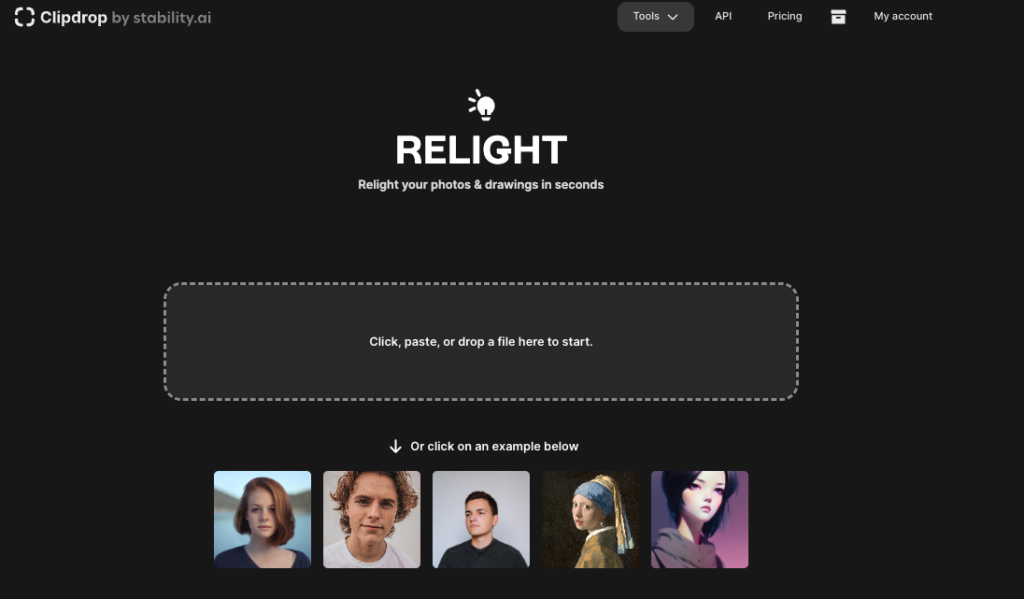
編集したい画像をドラッグ&ドロップします。
今回はサンプル画像から選択し編集を行います。
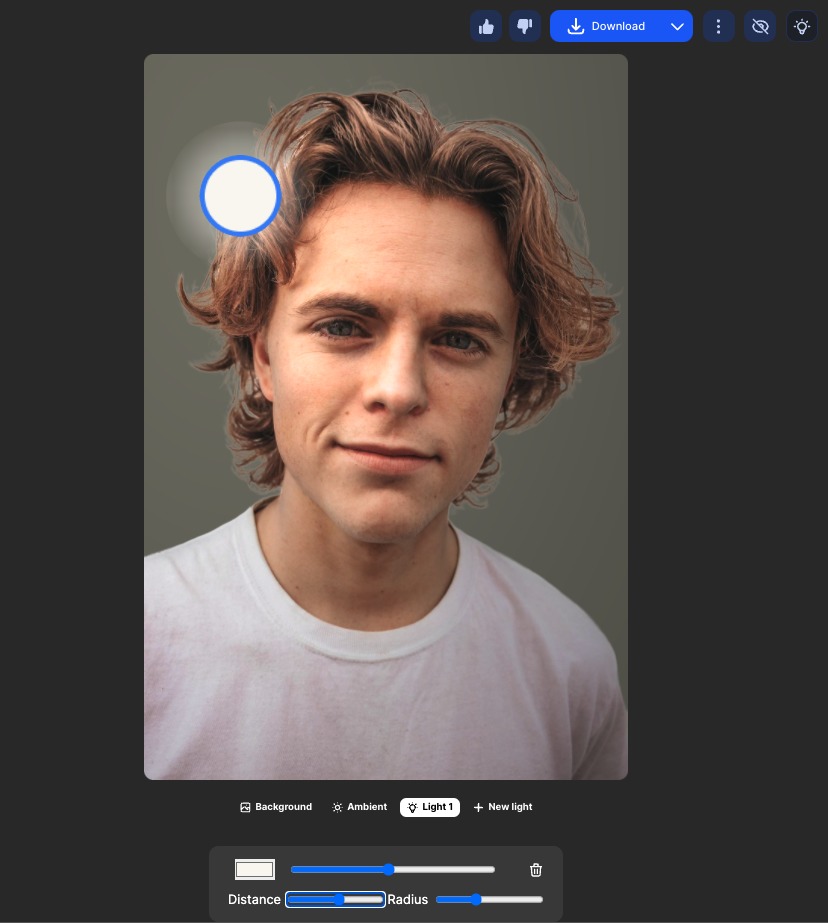
このToolでは光の色、距離、強さを設定しながら、光の位置をマウスで操作することができます。
Image upscaler
Image upscalerは画像の解像度をアップスケールすることができるToolです。無料アカウントでは2倍しかできませんが、有料アカウントであれば16倍まで選択することが可能です。
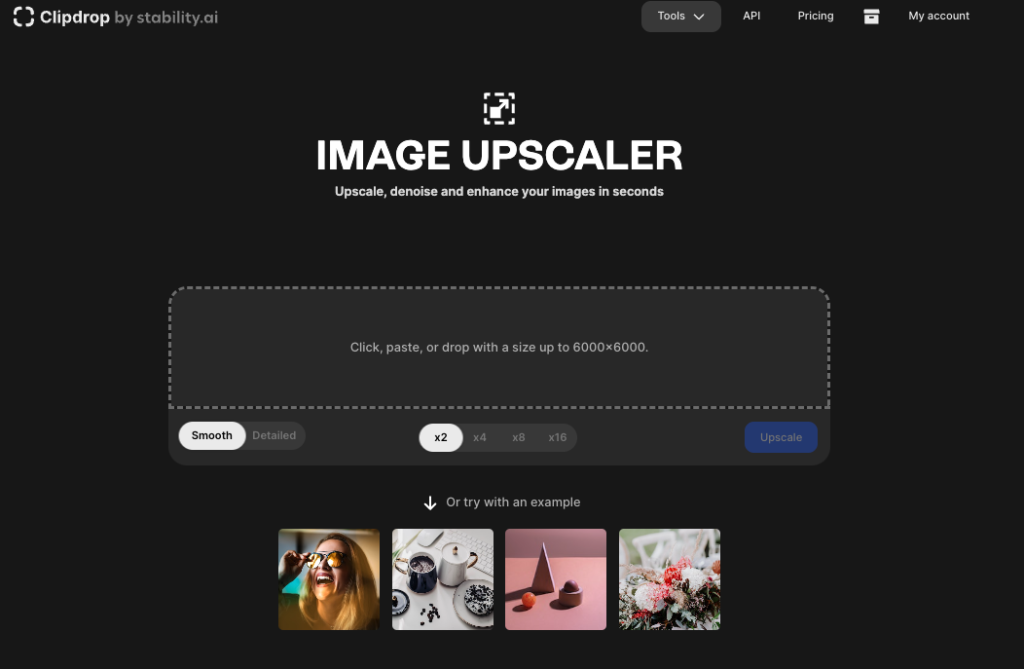
編集したい画像をドラッグ&ドロップします。
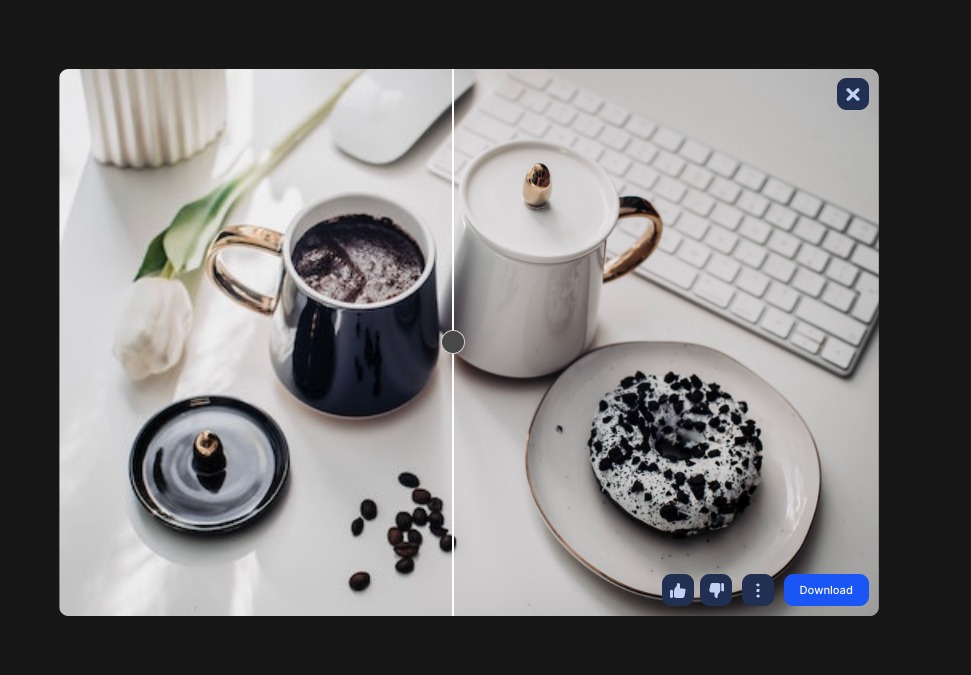
画像はすぐに読み込まれ、はっきりした画像へと編集が可能となります。
Replace background
Replace backgroundは背景画像を削除し、AIにて背景を新しく作成することができるToolです。
このツールは有料アカウントのみ利用することが可能です。
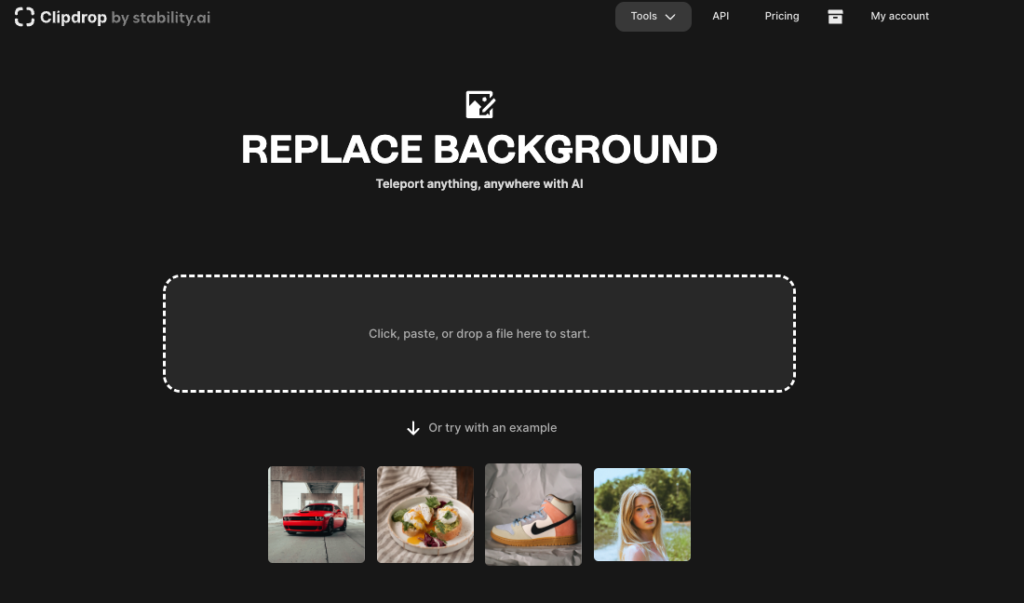
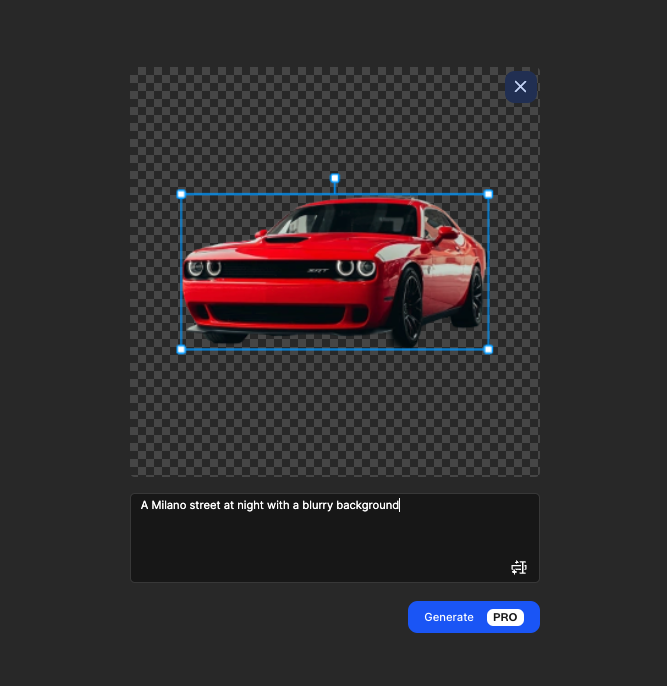
選択した画像の被写体のみ残し、背景がまず削除されます。背景としたい画像のイメージをテキスト入力し「Generate」ボタンをクリックすることで、新たな背景を作り出すことが可能です。
Text remover
Text removerは画像に含まれるテキストを自動で削除してくれるToolです。
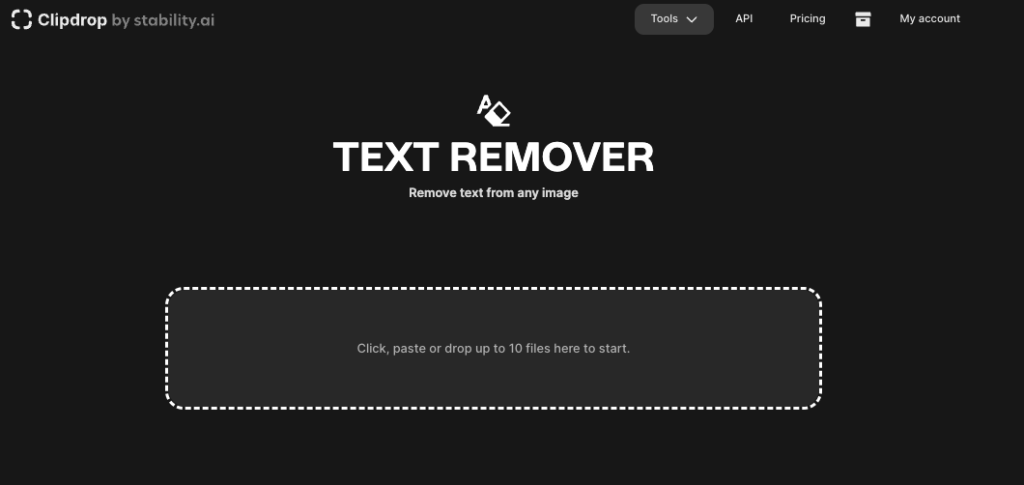
編集したい画像をドラッグ&ドロップします。

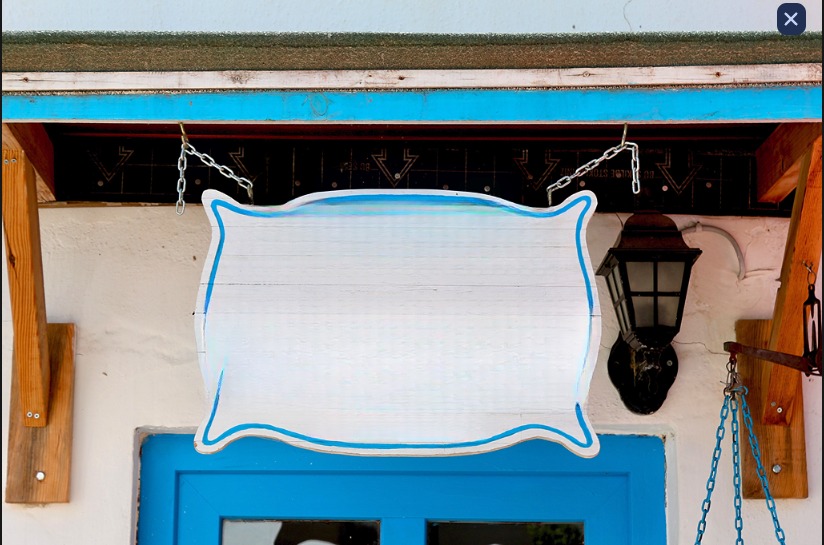
テキストがある画像を読み込むと自動で文字を検出し削除してくれます。
インスタなどSNSの画像編集にも最適
最近はインスタなどSNSへの写真投稿は増えていますが、投稿する写真の編集にも利用可能です。
よく写真の背景が気に入らなかったり、不要な部分が映り込んでしまうことは多くありますが、このClipDropのCleanup、Replace backgroundを利用することで、簡単に理想的な写真を投稿することができます。
最後に
今回は簡単に画像編集できるAIツールClipDropを紹介しました。
生成系AIはまさに今劇的な進化が起きています。これからも機能のアップデートや、より革新的なツールなども登場してくると予想しています。
是非みなさんも様々なツール、AIに触れていただき、AIを楽しんでみてください。