
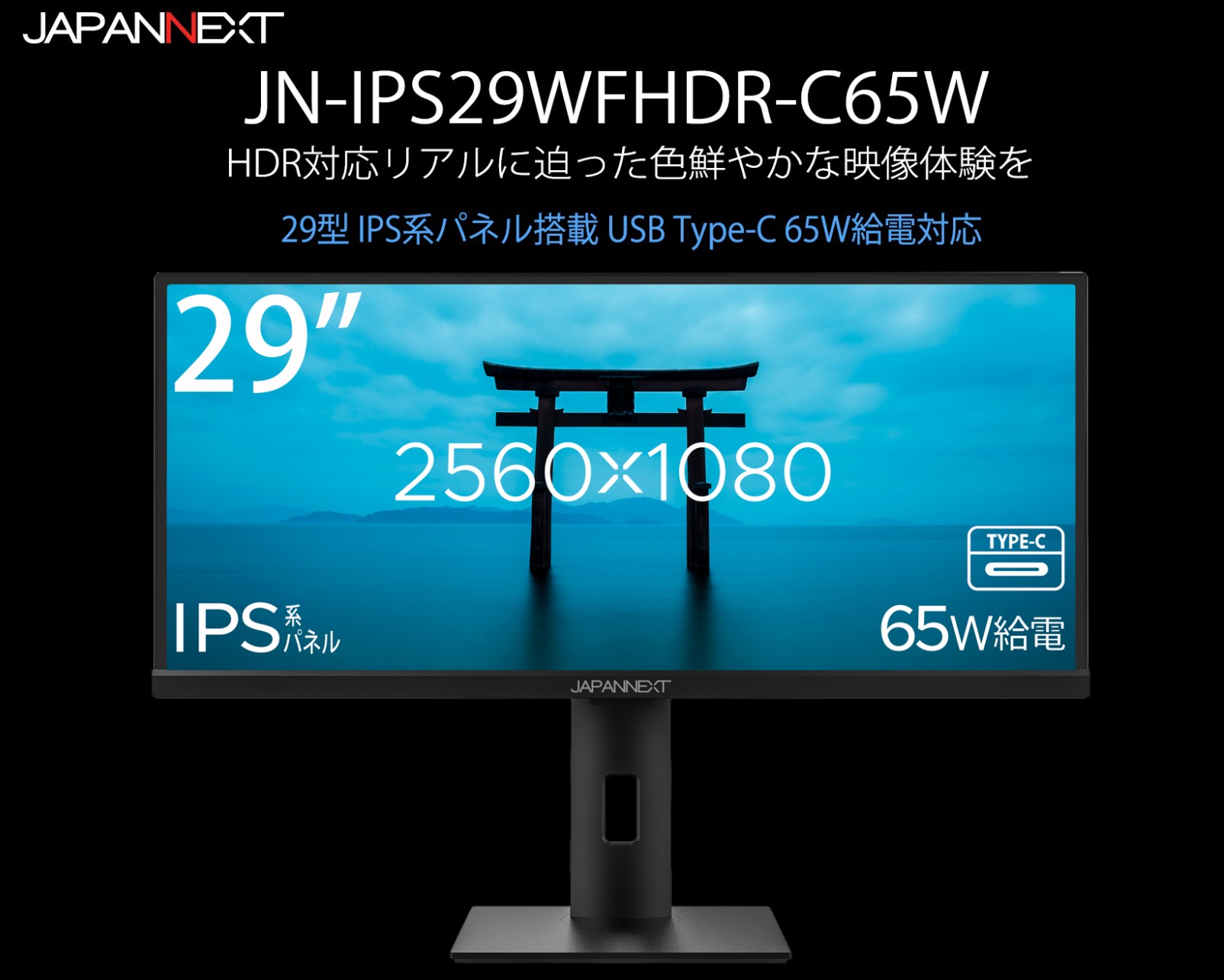
在宅ワーク環境の作業効率を上げるため、ワイドディスプレイを導入する方は多いと思います。
この記事では、M1 MacbookAirの給電もできて、快適に作業効率を向上することができるウルトラワイドディスプレイJN-IPS29WFHDR-C65Wを紹介します。
在宅ワーカーにはゲーミングディスプレイは不要
まず、ゲーミング用34インチ以上のウルトラワイドディスプレイが良くレビューされていますが、ゲームをしない在宅ワーカーにとってはオーバースペックで、コスパは悪くなります。
通常の在宅ワーカーであれば、ミリ秒単位での遅延を気にするような作業をされる方はほぼいないでしょう。
また、画面サイズも、通常のテレビとは違い、大きければ良いといったことはありません。
テレビの場合は、テレビと見る位置が比較的離れていますが、仕事に使うディスプレイはデスク上でデスクに向かって近距離でディスプレイを見ることになります。
どうしても近距離で画面を見ることになるため、大画面では視点の移動、さらには首を動かして画面を見ることになります。
この点からも、在宅環境でコスパ最適なディスプレイサイズは29インチ以内が良いと考えています。
今回紹介するJAPANNEXTのウルトラワイドディスプレイJN-IPS29WFHDR-C65Wは29インチのサイズで、作業効率も上げながら、不必要に画面が大きすぎず、値段も抑えられるため、在宅ワーカーにとっては一番のコスパモデルになっています。


JAPANNEXTとはどんな会社なのか
あまり聴き慣れないメーカーですが、2006年3月に設立された日本企業です。高精細なディスプレイを低価格で販売をしているメーカーで、おそらく自社工場ではなく、製造外注してディスプレイを作っているのではないかと思います。
そのため、他のメーカー製ディスプレイとも同等の品質を確保できていると思います。
ネットでは良くも、悪くも情報があまりないですが、日本メーカーであるため、サポート等も日本語で対応してもらえる点は良いと思っています。
参考:ウィキペディア
JN-IPS29WFHDR-C65Wの基本スペック
| サイズ | 横:70.1cm、縦:50.5cm、厚さ:185mm |
| 消費電力 | 最大27W 標準21W |
| 画面の種類 | IPS |
| 画面サイズ | 29インチ |
| 画面解像度 | 2560×1080 |
| アスペクト比 | 21:9 |
| 画素ピッチ | 0.27mm |
| 画面の応答速度 | 6ms |
| 最高リフレッシュレート | 100Hz |
| 輝度 | 250cd/㎡ |
| 接続端子 | DisplayPort×1、HDMI×1、USB Type-C×1(PD対応)、USB Type-A×2、USB Type-B×1、音声出力(イヤホン) |
| VESA マウント | 100x100mm (ネジ径M4) |
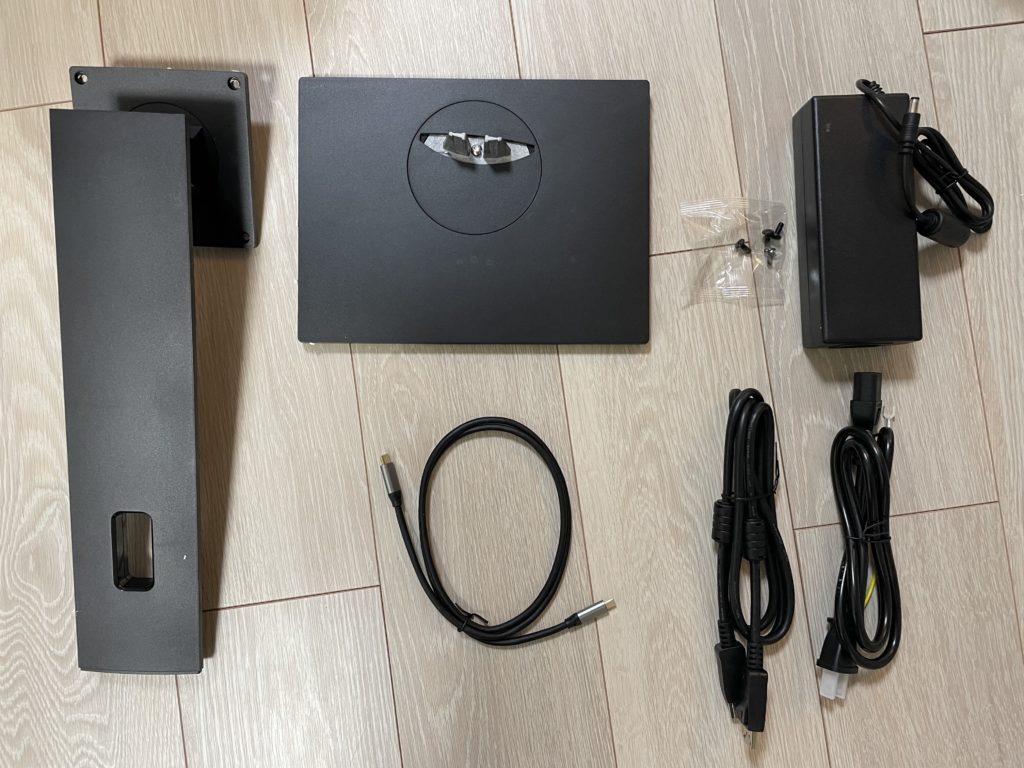
ディスプレイには標準スタンドに合わせ、USB-CケーブルとDPケーブルも付属されています。
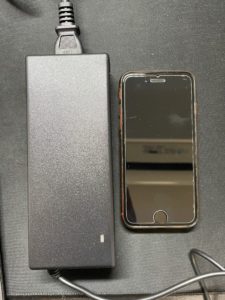
気になるのがAC電源の大きさです。iPhoneSEと比較してもそれなりに大きいサイズになっています。私の場合はデスク裏に100均のマジックテープで貼り付けてしまったので気になりませんが、考えて配置する必要がありそうです。
電力消費は27Wと省電力
このディスプレイは消費電力は最大で27Wと省電力な作りになっています。この消費電力は他のウルトラワイドディスプレイと比較しても、とても優秀な数値だとわかります。
| JAPANNEXT 29インチ(JN-IPS29WFHDR-C65W) | 最大27W 標準21W |
| LG 29インチ(29WN600-W) | 最大28W 標準25.5W |
| LG 34インチ(34WN750-B) | 最大67W 標準45W |
| msi 29.5インチ(Optix MAG301CR2) | 標準30.4W |
※公益社団法人 全国家庭電気製品公正取引協議会 新電力料金目安単価を参考にすると、1Wを1時間利用した場合0.027円となります。
在宅ワークになって、家の電気代は気になるポイントですが、このディスプレイなら電気代も抑えながら、作業効率も上げることが可能です。
USB Type-C接続一本で出力と給電も可能
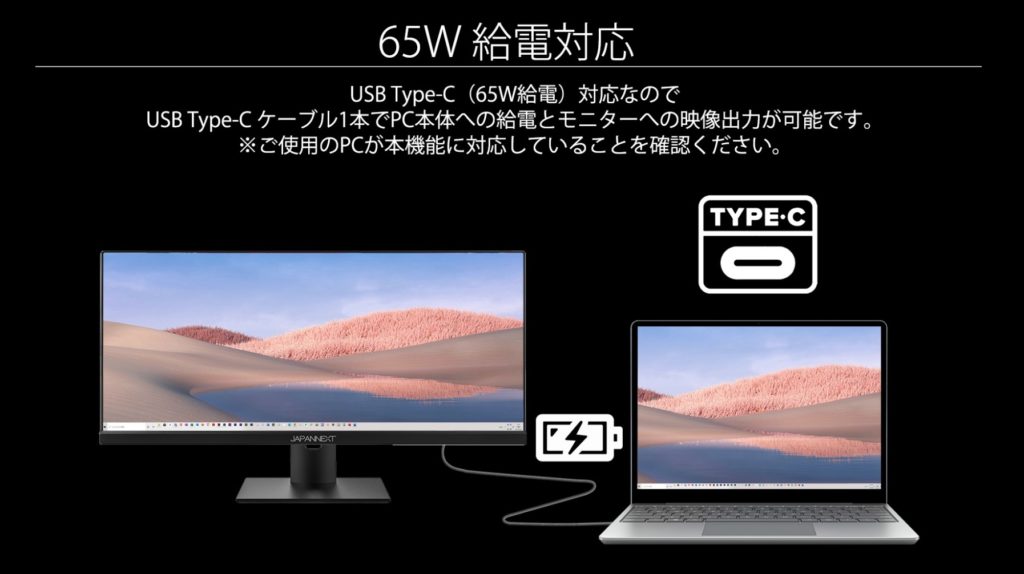
スペックの中で一番の注目ポイントがUSB Type-C接続による65W給電(PD)対応です。
これによりPCとUSB Type-C 1本で映像出力とPCの充電が可能となり、煩わしいコードを1本にスリム化することが可能です。
WindowsPCでも最近はUSB-Cが主流になってきていたり、もちろんMacbookでもUSB-Cに統一されています。ディスプレイ購入を検討する上でUSB-Cで給電できる事はとても重要な要件だと考えています。
USBハブとしても利用可能
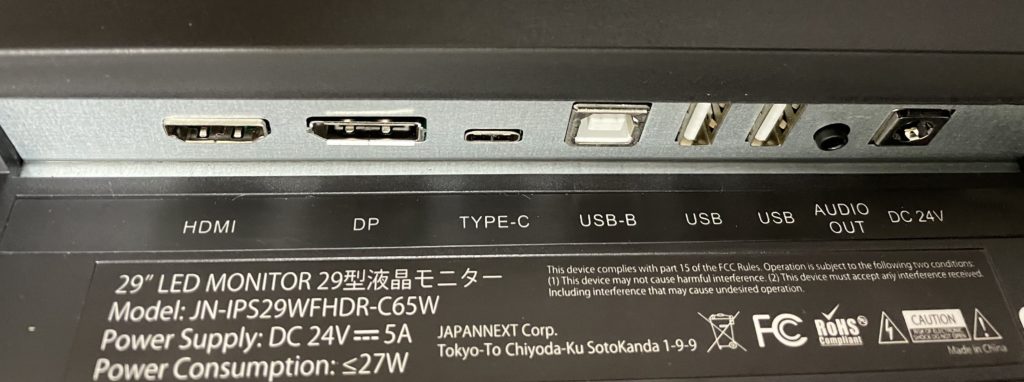
また、このディスプレイはUSBハブ機能も搭載されているため、ディスプレイ側にあるUSB-Aにキーボード等を接続すれば、そのまま利用することが可能です。
在宅デスク環境を充実する際に、一番手間で悩むのが配線問題だと思いますが、このディスプレイを利用することで、PCと接続するUSB-Cケーブル1本のみを表に出せば、あとは周辺機器含め全てのコードを裏に隠すことができます。
この点も、在宅ワークにウルトラワイドディスプレイを導入するメリットになります。
M1 MacBookAirでもUSB-Cケーブル一本で充電が可能
M1チップ(Apple シリコン)搭載のMacbookはまだ互換性が確認されていない製品も多く、M1 Mac所有者は周辺機器購入時に一番気にされているかと思います。
今回、私もM1 MacbookでこのUSB-C給電が利用できるのか心配していたのですが、問題なく接続、給電されることが確認できました。
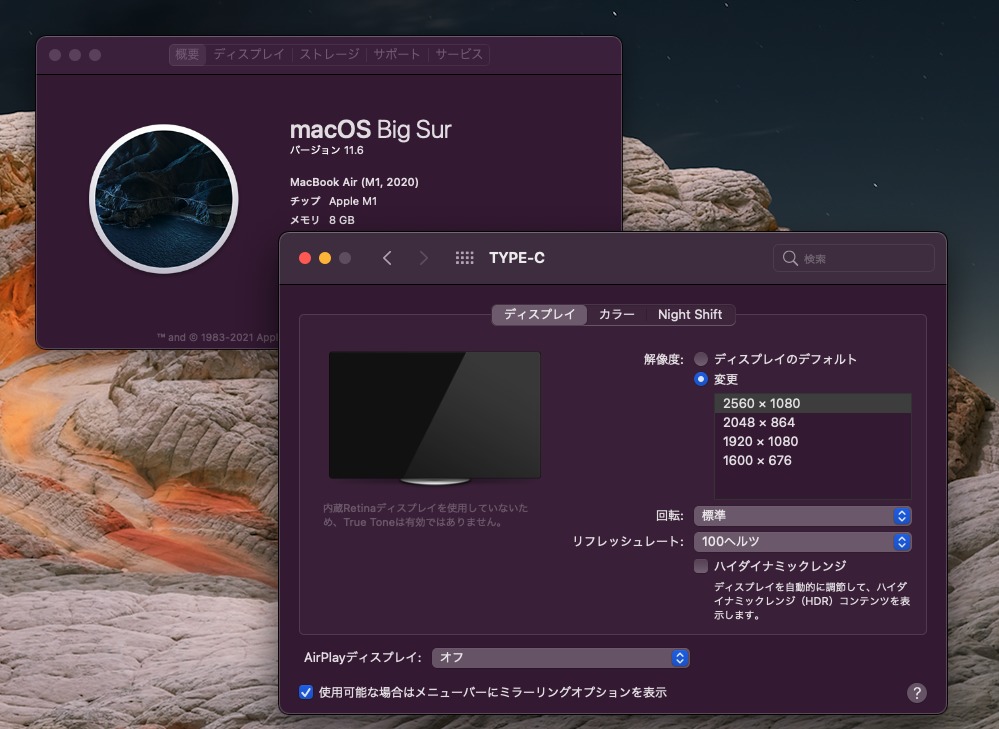
今回動作確認がとれたMacbook
| MacBook Air(M1、2020) |
| macOS:Big Sur |
| MacBook Air (Retina, 13-inch, 2020) プロセッサ:1.1 GHz クアッドコアIntel Core i5 |
| macOS:Catalina |
在宅環境で仕事用に使うなら29インチウルトラワイドが最適解
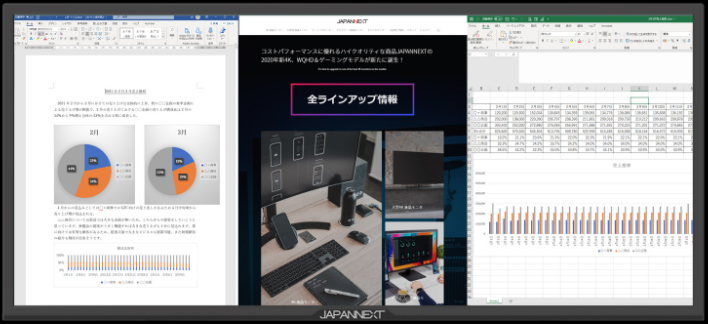
在宅環境において、仕事用をメインに、たまに動画視聴などに利用するには、29インチのウルトラワイドディスプレイがコスト面、パフォーマンス面を考えて最適解だと思います。
ゲームに必要な高いリフレッシュレートや、クリエイティブユーザー向けの4K以上の超高画質は、コストばかりが増えてしまい、在宅ワーク用としてはその性能を使い切ることができません。
また、サイズ感が逆に小さすぎても、作業効率の向上にはつながらず、そもそもの期待する生産性の向上につながらないのです。
様々な観点から評価をしても、29インチのウルトラワイドディスプレイが在宅ワーカーにとっては最強のコスパディスプレイであると言えます。
設置は間違いなくモニターアームを使うべき
標準で付属スタンドはついていますが、絶対にモニターアームを使うことをおすすめします。
デスク環境を有効活用でき、自分の姿勢、椅子に合わせ柔軟に対応ができるモニターアームは、これだけで在宅ワーカーの生産性向上、集中力向上に寄与することは間違いありません。
組み立ても簡単で、IKEAのような図で組み立て手順の説明もあり、誰でも簡単に設置することができます。
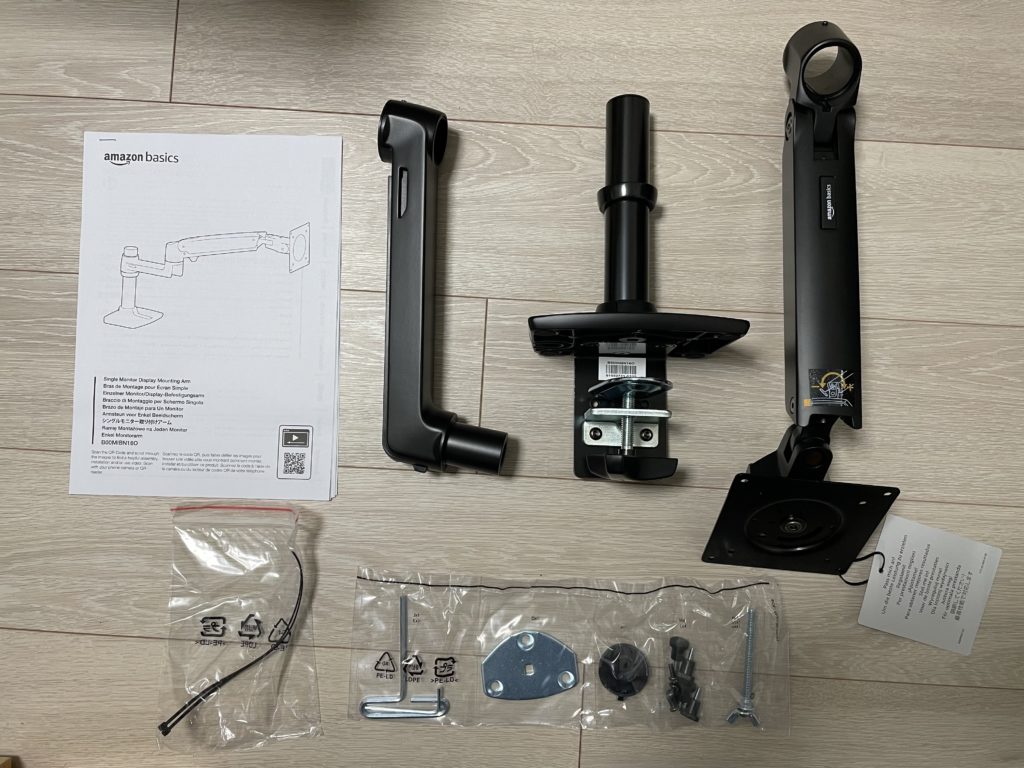

ブランド思考で、絶対いいものを使いたい方はエルゴトロンのモニターアームをおすすめしますが、ほぼ同じ性能、外観で価格の安いAmazonBasicのモニターアームが総合評価として最高のモニターアームだと思います。


特にこだわり思考がない方は間違いなく、AmazonBasicのモニターアームをおすすめします。